
Ligar os campos da base de dados correspondentes ao ficheiro de importação
Quando importa um ficheiro CSV, o Flexmail precisa de saber qual coluna do ficheiro corresponde a qual campo na conta. Este passo de mapeamento garante que os dados chegam ao lugar certo. Se fizer tudo corretamente à primeira, poupa muito trabalho de limpeza mais tarde.
Antes de começar
- Certifique-se de que o ficheiro CSV tem uma linha de cabeçalho com nomes de coluna claros e reconhecíveis
- Crie todos os campos personalizados de que precisa antes de iniciar a importação, para que fiquem disponíveis para mapear
- Verifique se os nomes dos interesses no ficheiro correspondem exatamente aos interesses na conta do Flexmail, incluindo o uso de maiúsculas
- Verifique se os valores de idioma usam os códigos ISO corretos, por exemplo nl, fr, en, de
Como funciona o mapeamento
Depois de carregar o ficheiro, o Flexmail analisa-o e mostra um ecrã de mapeamento. No lado esquerdo, vê cada cabeçalho de coluna do ficheiro. No lado direito, seleciona o campo do Flexmail correspondente.
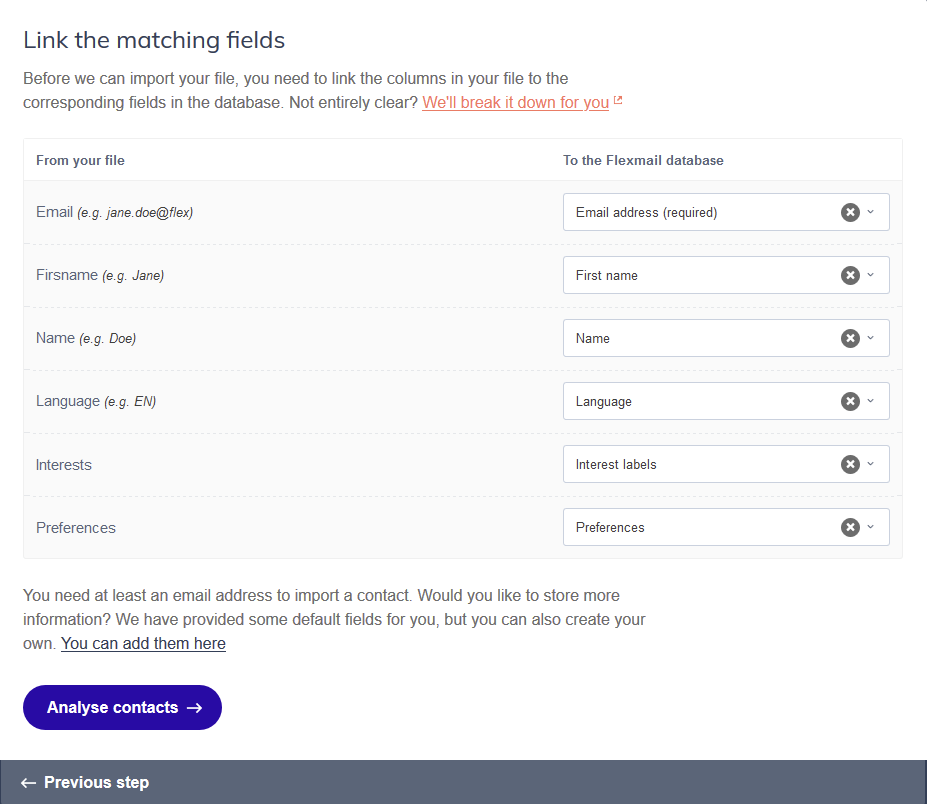
O Flexmail tenta mapear as colunas automaticamente com base em nomes que reconhece. Verifique cada sugestão antes de continuar. Uma correspondência automática nem sempre está correta.
Mapeamento obrigatório
A coluna com o endereço de e-mail tem de ser sempre mapeada. É o único campo obrigatório para importar um contacto com sucesso.
Campos que pode mapear
- Campos predefinidos: endereço de e-mail, nome próprio, apelido, idioma, fonte
- Campos personalizados: qualquer campo criado na conta
- Interesses: mapeie uma coluna com nomes de interesses para os atribuir em massa
- Consentimento de open tracking: indique se tem autorização para medir os eventos de abertura individuais de um contacto.
Importar uma coluna com consentimento de open tracking
O Flexmail reconhece uma coluna com consentimento de open tracking como qualquer outro campo. Os valores são "Yes", "No" ou "Not set".
Se a coluna estiver mapeada, cada linha determina o valor para esse contacto:
- Uma célula vazia não define um valor: um novo contacto permanece em "Não definido" e um contacto existente mantém o seu valor.
- Uma linha com outro valor gera uma mensagem de erro. O resto do ficheiro é importado normalmente.
- Um "Sim" para um contacto que já tem um "Não" explícito é recusado.
- Um "Não" entra em vigor imediatamente, mesmo que a política não esteja ativa, desde que o open tracking esteja ativado.
Se a coluna contiver valores "Não" para contactos que ainda não tinham essa definição, o Flexmail elimina permanentemente os eventos de abertura individuais desses contactos. O passo de resumo mostra este aviso com antecedência: "X contactos terão os seus dados de abertura históricos eliminados permanentemente."
Mapear interesses
Para atribuir interesses através da importação, o ficheiro precisa de uma coluna onde cada célula contém um ou mais nomes de interesses. Separe múltiplos interesses com vírgulas. Mapeie essa coluna para o campo Interesses no Flexmail. Os nomes dos interesses devem corresponder exatamente ao que criou na conta, incluindo o uso de maiúsculas.
Support tip Se quer atribuir o mesmo interesse a todos os contactos da importação, não precisa de uma coluna separada no ficheiro para isso. O Flexmail permite atribuir interesses a todo o lote de importação no último passo do fluxo de importação.
Mapear idiomas
Se o ficheiro tiver uma coluna de idioma, mapeie-a para o campo Idioma e certifique-se de que os valores usam os códigos ISO corretos. Os contactos sem um valor de idioma válido recebem o idioma predefinido que selecionar mais tarde na importação.
Colunas que não quer importar
Se o ficheiro contiver colunas que não quer importar, como códigos internos, notas que não se destinam ao Flexmail ou dados sem um campo correspondente, deixe essas colunas sem mapear. As colunas não mapeadas são ignoradas.
Após o mapeamento
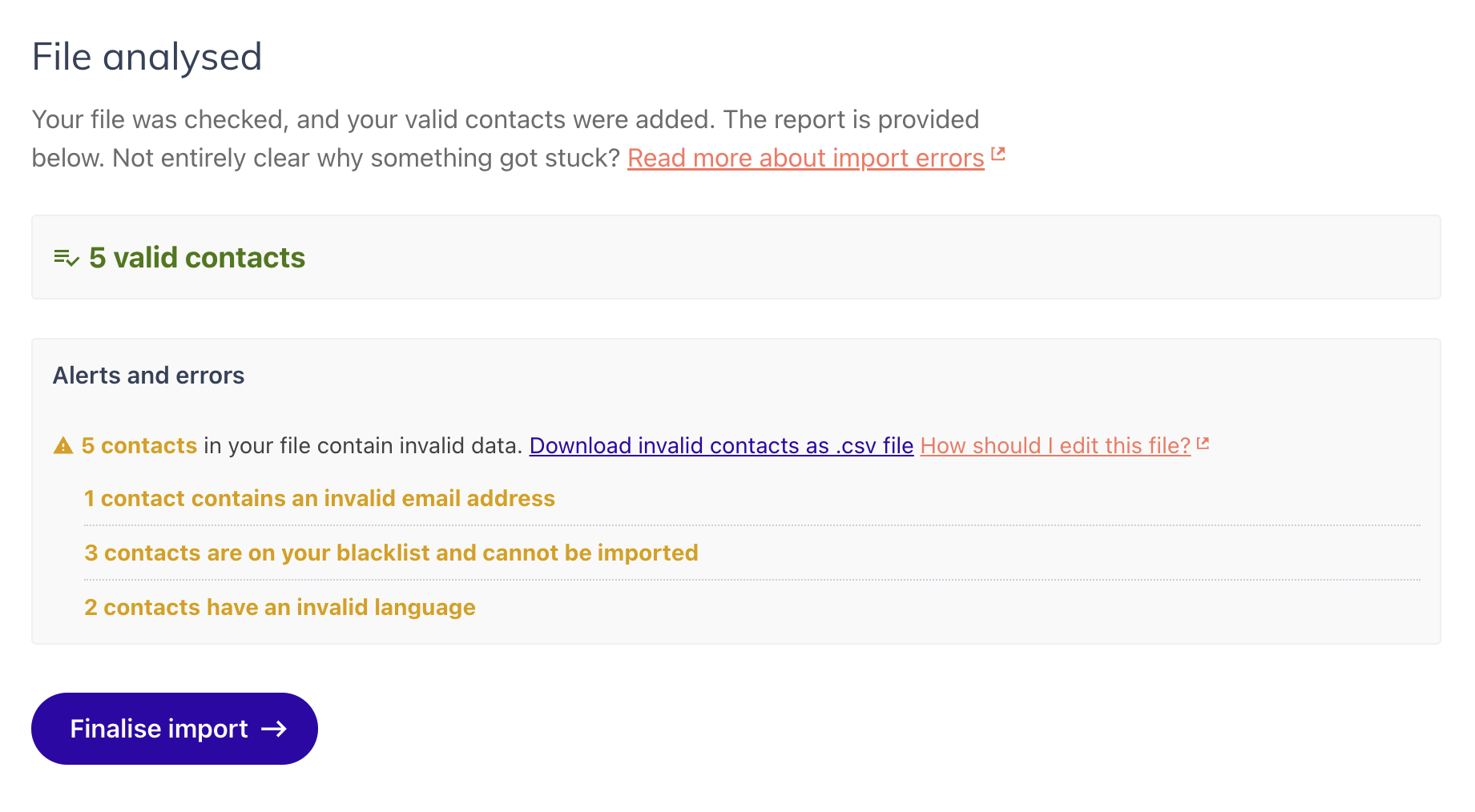
Assim que confirmar o mapeamento, o Flexmail analisa o ficheiro e mostra um resumo: quantos contactos válidos foram encontrados, quantas atualizações são aplicadas a contactos existentes e quais as linhas com erros. Pode descarregar um ficheiro de erros para ver exatamente que linhas tiveram problemas e porquê.
Erros comuns a evitar
Confiar no mapeamento automático sem verificar
O Flexmail sugere o mapeamento com base nos nomes das colunas, mas essa sugestão nem sempre está correta. Uma coluna com o nome "Nome" no ficheiro pode ser associada a "Nome próprio", quando na verdade pretendia associar a "Apelido". Verifique cada mapeamento antes de confirmar.
Nomes de interesses que não correspondem exatamente
Se o ficheiro contém um interesse chamado "Newsletter", mas a conta do Flexmail tem esse interesse como "newsletter" (em minúsculas), o mapeamento falha para esses valores. O Flexmail diferencia maiúsculas de minúsculas nos nomes dos interesses. Verifique a ortografia e o uso de maiúsculas com atenção.
Códigos ISO errados para idiomas
Um valor como "Dutch" ou "NL" na coluna de idioma não é reconhecido. O Flexmail usa códigos ISO padrão: nl, fr, en, de. Consulte o artigo "Sobre idiomas" para ver os códigos corretos.
Mapear uma coluna para o tipo de campo errado
Se mapear uma coluna de texto livre para um campo numérico, todos os valores que não forem números geram um erro. Certifique-se de que o tipo de dados da coluna corresponde ao tipo de campo para o qual está a mapear.
Próximos passos
- Leia "Erros de importação" se o resumo da importação mostrar linhas que não puderam ser processadas
- Leia "Atualizar contactos existentes" para compreender como funciona o mapeamento quando volta a importar contactos que já existem
- Leia "Campos de contacto" para uma visão geral dos tipos de campo e de quais os dados que cada campo pode conter