
Campos de contacto
Os campos de contacto são a forma como o Flexmail armazena informações sobre os seus contactos. Cada campo tem um nome, um tipo e um marcador. O marcador é o que usa em assuntos, mensagens e fluxos de trabalho para inserir os dados específicos de um contacto — por exemplo #firstname# para saudar alguém pelo nome.
Escolher os tipos de campo corretos desde o início torna a base de dados mais fácil de trabalhar e a sua segmentação e personalização mais poderosas.
Campos predefinidos
Cada conta do Flexmail vem com cinco campos predefinidos que estão sempre disponíveis:
- Endereço de e-mail, o identificador único e o único campo obrigatório.
- Nome próprio, marcador: #firstname#
- Nome, marcador: #name#
- Língua, marcador: #language#
- Origem, de onde veio o contacto.
Estes campos são automaticamente traduzidos para todas as línguas de comunicação selecionadas, para que os contactos vejam sempre as etiquetas dos campos na sua própria língua na página de perfil.
Campos personalizados
Se os campos predefinidos não forem suficientes para as suas necessidades, pode criar campos personalizados para armazenar dados de contacto adicionais. Com uma subscrição Start, pode criar até 5 campos personalizados; Essential permite até 25, Pro até 50 e Premium até 100.
Quando cria um campo personalizado, escolhe um nome e um tipo de campo. O marcador é gerado automaticamente a partir do nome do campo, em minúsculas, limitado a carateres alfanuméricos e sublinhados, com um máximo de 50 carateres.
Tipos de campo
Texto livre
O tipo mais flexível. Aceita qualquer valor — nomes, códigos, notas, descrições. Use este tipo quando os seus dados não se enquadram nos outros tipos.
Numérico
Armazena um número. Use para dados que pretende comparar ou calcular em segmentos — por exemplo, total de encomendas, nível de conta ou pontos de fidelidade. Suporta condições de segmento como "é maior que" e "é menor que".
Data
Armazena um valor de data. Use para datas de nascimento, datas de início de contrato, datas de renovação e datas de participação em eventos. Os campos de data suportam condições de segmento como "é antes de hoje", "é igual a hoje" e "é X dias a partir de agora" — essenciais para fluxos de trabalho baseados em tempo e lembretes automáticos.
Escolha múltipla
Um conjunto fixo de opções predefinidas — por exemplo, um campo "Tipo de contacto" com as opções Cliente, Prospeto e Parceiro. Fornece dados limpos e consistentes que são fáceis de segmentar e exportar.
Traduções
Se enviar em múltiplas línguas, pode traduzir os nomes dos campos personalizados para que os contactos os vejam na sua própria língua nos formulários de opt-in. Os campos predefinidos são traduzidos automaticamente. Os campos personalizados precisam de ser traduzidos por si — durante a criação ou posteriormente. Não é obrigatório, mas é fortemente recomendado. Se um campo não estiver traduzido, é mostrada a versão da língua de recurso em vez disso.
Usar campos nos seus e-mails
Cada campo tem um marcador que pode usar diretamente em assuntos, conteúdo de mensagens e fluxos de trabalho de automatização. Por exemplo: Olá #firstname#, ou A sua data de renovação é #renewaldate#. O marcador é mostrado na página de detalhe do campo na sua conta.
Dica de suporte Pode segmentar em qualquer campo de contacto, predefinido ou personalizado. Se armazenar um plano de subscrição num campo personalizado, pode criar um segmento para cada nível de plano e segmentá-los com conteúdo relevante. Os campos personalizados multiplicam significativamente as suas possibilidades de segmentação.
Criar um campo personalizado
Crie os seus campos personalizados antes de importar contactos. Os campos criados após uma importação não podem ser preenchidos retroativamente a partir dessa importação.
- Aceda a Definições, depois a Gerir campos personalizados.
- Clique em Criar novo campo.
- Escolha um tipo de campo: texto livre, numérico, data ou escolha múltipla.
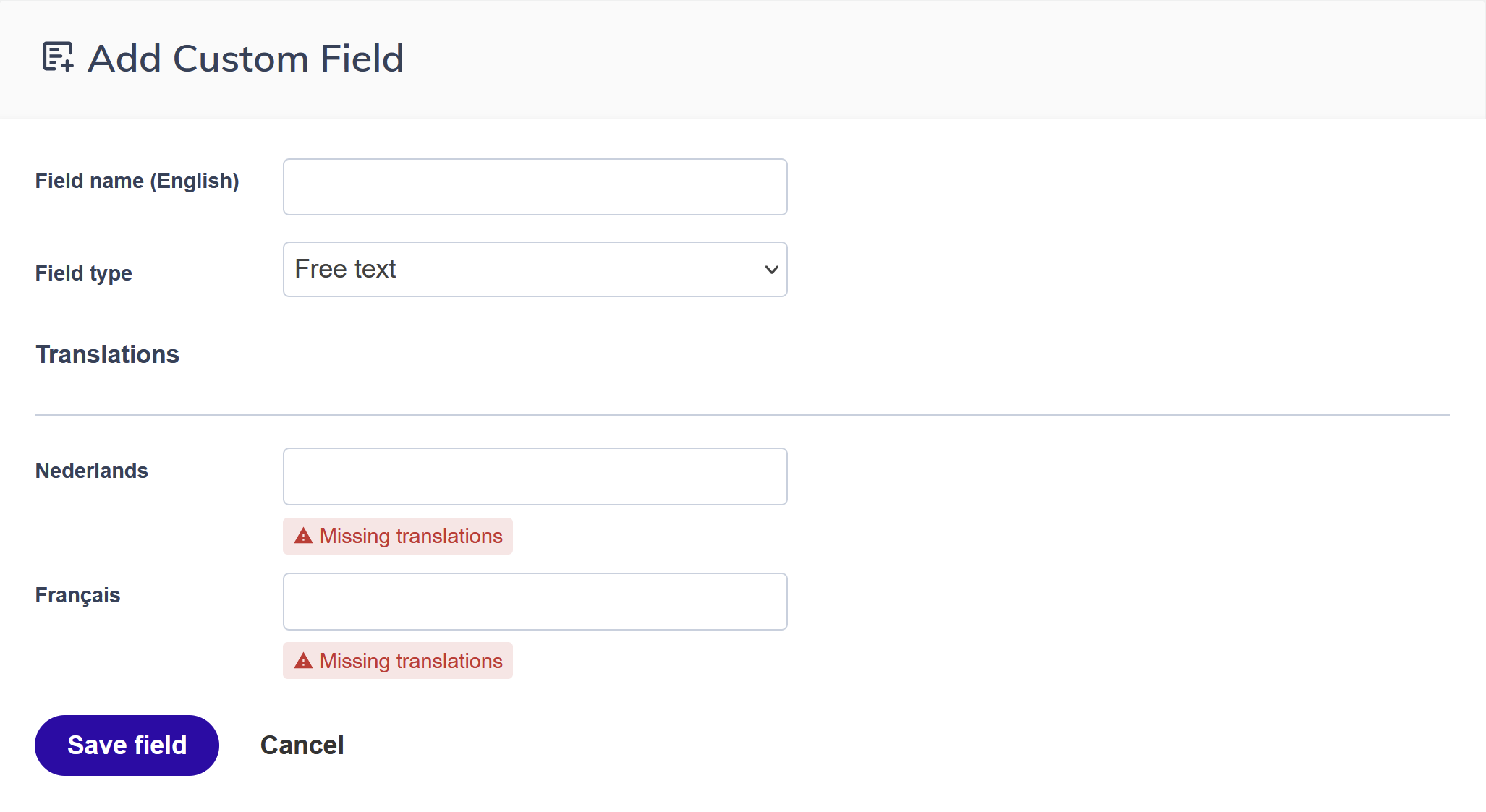
- Introduza um nome de campo. É o que você e os seus contactos veem na interface. Até 50 carateres, todos os carateres são permitidos.
- O marcador é gerado automaticamente. Pode editá-lo se necessário — deve ser em minúsculas, apenas alfanumérico e sublinhados, máximo 50 carateres.
- Para campos de escolha múltipla: adicione as suas opções. Cada opção tem um nome (visível para os contactos) e um valor (usado em exportações e segmentação). Pode definir opções pré-selecionadas por defeito e reordená-las.
- Se enviar em múltiplas línguas, adicione traduções para cada língua.
- Clique em Guardar.
Após criar um campo
O seu novo campo está imediatamente disponível para uso em importações, segmentação, marcadores de personalização em mensagens e assuntos, formulários de opt-in e campos de inquérito, e condições e ações de fluxo de trabalho.
Editar ou eliminar um campo personalizado
Pode renomear um campo ou atualizar as suas opções a qualquer momento em Definições, depois em Gerir campos personalizados.
Eliminar um campo remove permanentemente esse campo e todos os seus valores armazenados de cada contacto na sua conta. Esta ação não pode ser desfeita.
Atenção Eliminar um campo personalizado elimina todos os dados nele armazenados em todos os contactos. Exporte uma cópia de segurança dos dados de contacto antes de eliminar qualquer campo sobre o qual não tenha 100% de certeza.
Dicas profissionais
- Crie todos os campos que prevê precisar antes da primeira importação. Preencher campos retroativamente requer uma reimportação ou uma atualização manual.
- Use o tipo de escolha múltipla em vez de texto livre sempre que os seus dados tenham um conjunto conhecido e finito de valores. Os campos de texto livre acumulam variantes ("Bélgica", "BE", "Belgique") que são difíceis de segmentar de forma limpa.
- Adicione traduções de campo mesmo que atualmente envie apenas numa língua. Os campos não traduzidos mostram o nome de recurso aos contactos, o que pode não ser significativo na sua língua.
Erros comuns a evitar
Escolher o tipo de campo errado
Armazenar um valor de data num campo de texto livre significa que não pode usar segmentação baseada em data ou acionar fluxos de trabalho baseados em data. Uma data de nascimento num campo de texto livre acumulará formatos diferentes impossíveis de segmentar de forma limpa. Escolha o tipo correto quando criar o campo, porque alterá-lo depois requer reimportar os dados.
Criar o campo após a importação
Se importar um ficheiro CSV antes de criar os campos personalizados necessários, essas colunas não terão nada a que possam ser mapeadas e os dados serão perdidos. Terá de reimportar para preencher os campos. Crie sempre os seus campos personalizados primeiro.
Definir um marcador que entra em conflito com um existente
Os marcadores devem ser únicos em todos os campos. Se o marcador gerado automaticamente para um novo campo já existir, o Flexmail assinalará isso. Edite o marcador para algo distinto antes de guardar.
Criar demasiados campos
É tentador criar um campo para cada informação que pode recolher. Os campos esparsos sobrecarregam os registos de contacto e tornam as importações mais complexas. Crie apenas campos para dados cujo uso tenha um plano claro.
Esquecer as traduções
Se enviar em múltiplas línguas e deixar os nomes dos campos personalizados não traduzidos, os contactos veem a versão de língua de recurso nos formulários de opt-in, que pode estar numa língua que não compreendem. Adicione traduções quando criar o campo.
Eliminar um campo sem cópia de segurança
Eliminar um campo personalizado remove permanentemente todos os dados nele armazenados em cada contacto da sua conta. Não há desfazer. Exporte a lista de contactos antes de eliminar qualquer campo sobre o qual não tenha total certeza.
Usar valores inconsistentes em campos de texto livre
Os campos de texto livre preenchidos via importação acumulam variantes: 'Bélgica', 'BE', 'Belgique'. Cada uma é tratada como um valor separado na segmentação. Use o tipo de escolha múltipla sempre que os seus dados tenham um conjunto conhecido e finito de valores.
Considerações sobre o RGPD
RGPD Os campos personalizados que armazenam dados pessoais — localização, data de nascimento, histórico de compras — estão sujeitos ao RGPD. Recolha apenas os dados para os quais tem uma razão legítima de tratamento e para os quais os contactos consentiram em partilhar. Certifique-se de que a sua política de privacidade reflete os dados que recolhe e por quê.
Próximos passos
- Consulte "Adicionar contactos" para importar contactos e mapeá-los para os seus novos campos.
- Consulte "Ligar campos da base de dados ao ficheiro de importação" para saber como funciona o passo de mapeamento de campos durante a importação.
- Consulte "Interesses vs. campos de contacto: quando usar cada um" se não tiver a certeza de usar um campo ou um interesse para um dado específico.
Artigos relacionados
O que mais há a saber sobre o Flexmail?
Como fazer isso exatamente na minha conta?
Precisa de inspiração?