
Gestão de utilizadores
Com o Flexmail pode trabalhar com vários utilizadores na mesma conta. Isto é útil quando tem colegas que ajudam com campanhas, design ou gestão de contactos, mas pretende controlar exatamente o que cada pessoa pode ver e fazer. Com perfis de utilizador e direitos de acesso, decide quem tem acesso a que partes da plataforma.
O número de utilizadores que pode adicionar depende do seu plano. Verifique os dados da sua subscrição para ver o que se aplica à sua conta.
Adicionar um novo utilizador
-
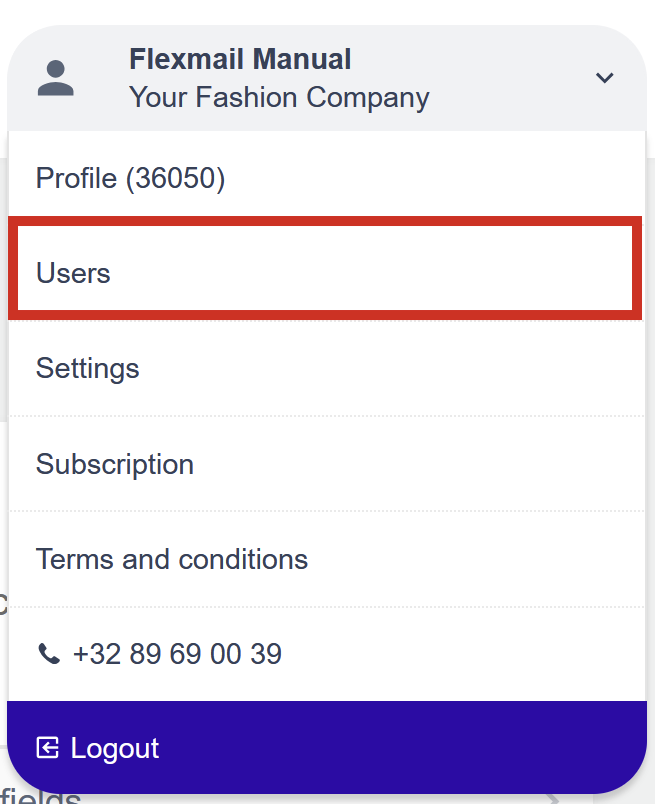
Aceda ao nome da sua conta no canto superior direito e abra Utilizadores.
-
Clique em Criar novo utilizador.
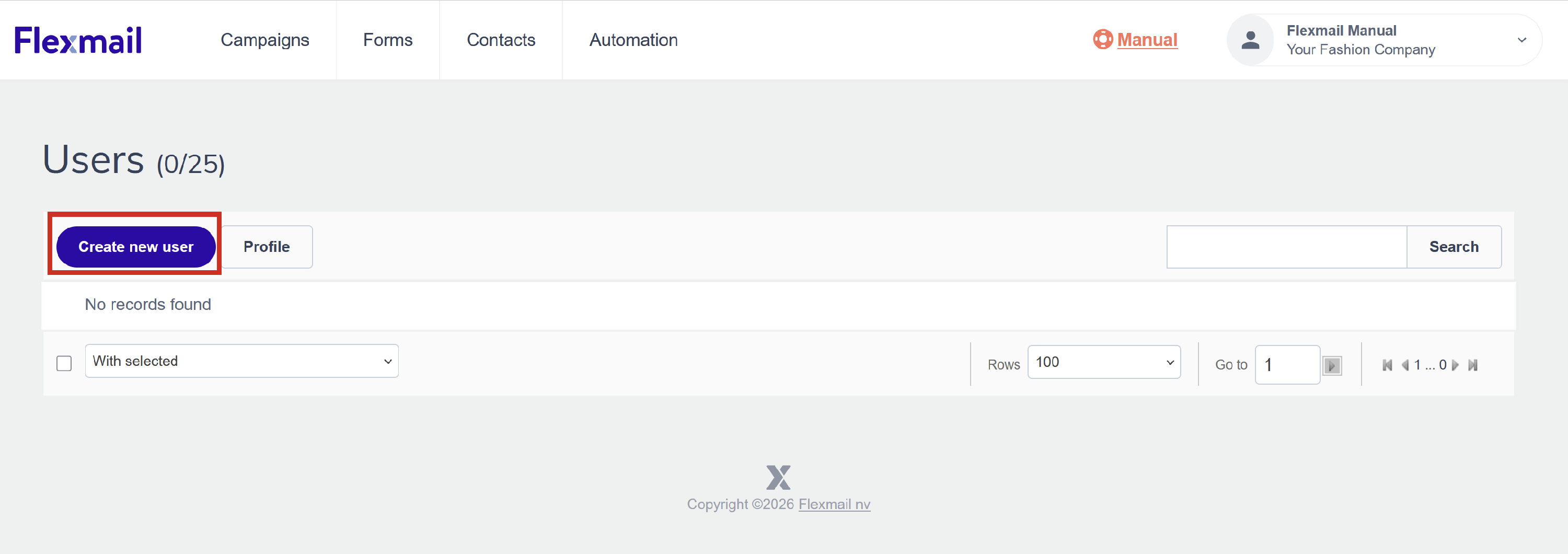
- Preencha os seguintes dados para o novo utilizador:
- Perfil: o perfil de direitos de acesso que pretende atribuir (mais informações abaixo).
- Primeiro nome.
- Apelido.
- Idioma.
- Endereço de e-mail.
- Clique em Guardar.
O novo utilizador recebe um e-mail no endereço que introduziu. Esse e-mail contém uma ligação para definir uma palavra-passe própria. Depois disso, pode iniciar sessão diretamente na sua conta Flexmail.
Support tip Se o novo utilizador já tiver uma conta Flexmail noutra organização, verá um ecrã intermédio após iniciar sessão. Esse ecrã pede-lhe para escolher qual conta pretende abrir. Isto é completamente normal e funciona da mesma forma para qualquer utilizador associado a mais do que uma conta Flexmail.
Gerir perfis e direitos de acesso
Com os perfis determina o que um utilizador pode e não pode fazer no Flexmail. Em vez de dar acesso total a todos, pode criar um perfil que apenas concede acesso a partes específicas da plataforma.
-
Na secção Utilizadores, clique em Perfil para ir para a vista geral dos perfis.
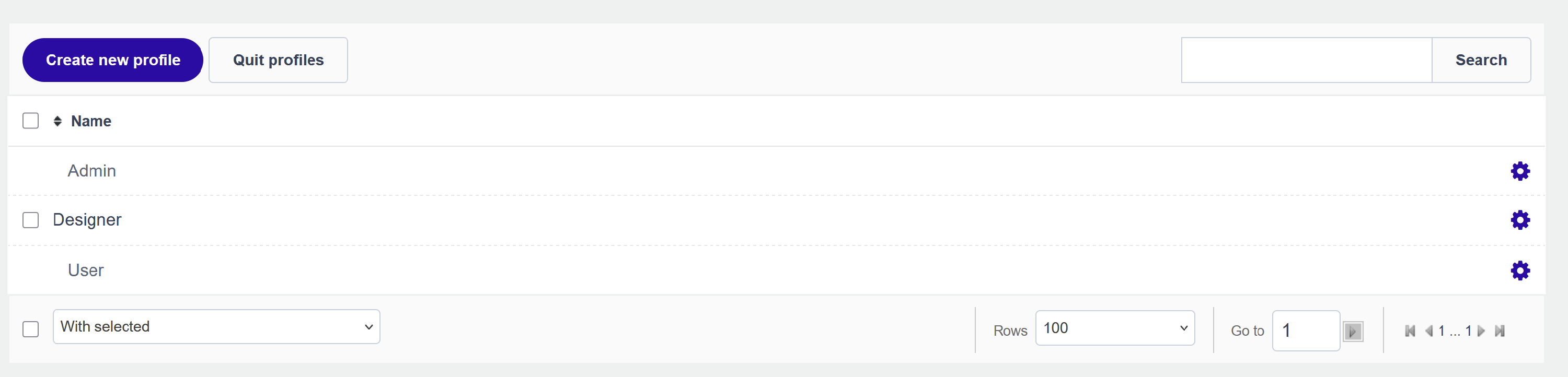
- Clique em Criar novo perfil para adicionar um novo perfil.
-
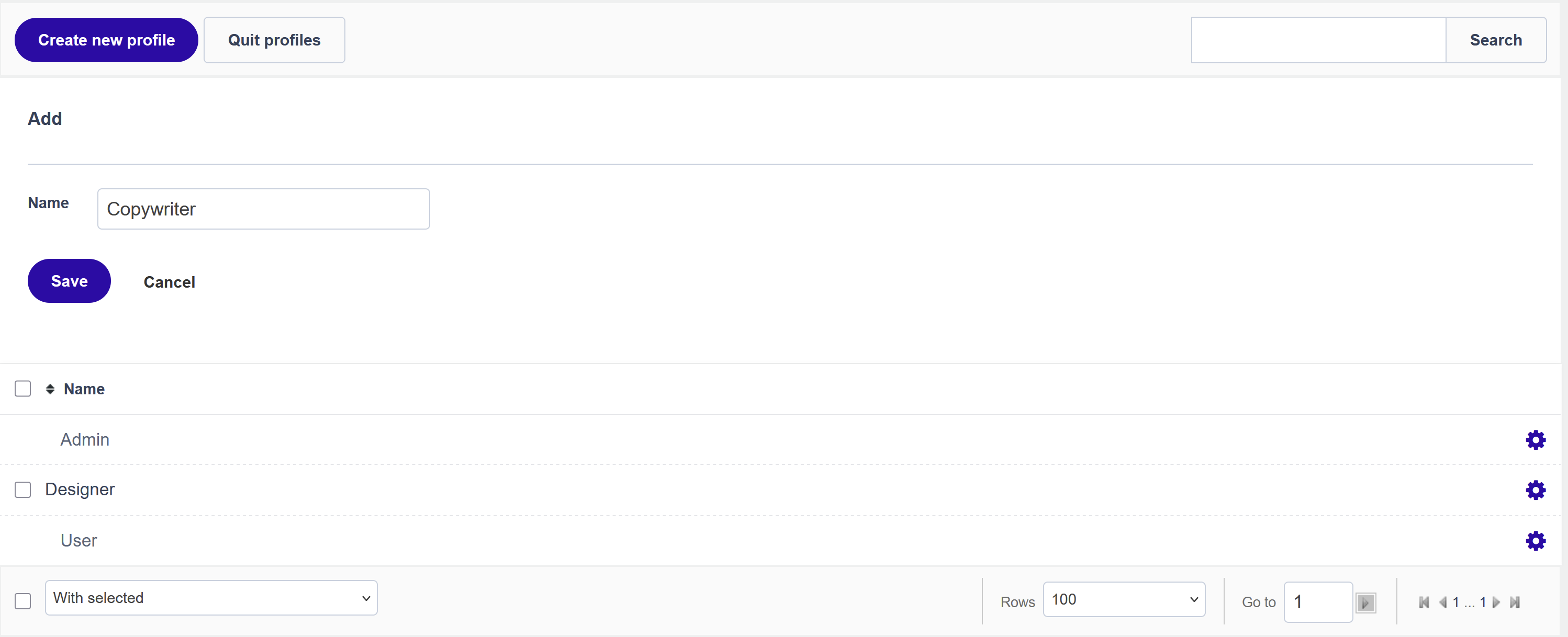
Dê ao perfil um nome descritivo que reflita a função, por exemplo "Designer" ou "Copywriter".
-
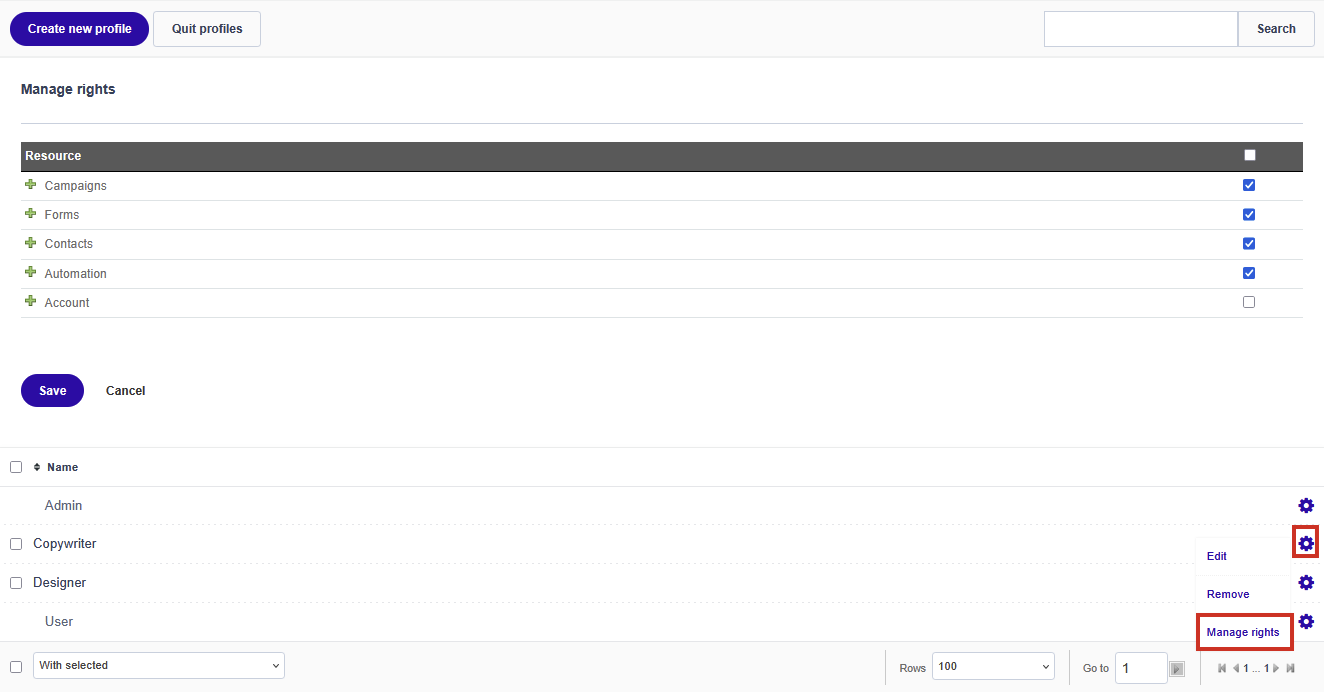
Depois de guardar o nome do perfil, pode avançar para o ecrã Gerir direitos. Aqui determina a que secções do Flexmail este perfil tem acesso.
-
Assinale a caixa ao lado de cada secção à qual pretende conceder acesso a este perfil. Pode expandir os itens principais para conceder acesso apenas a subsecções específicas.
- Clique em Guardar quando terminar.
As partes disponíveis são:
- Campanhas (incluindo categorias e a criação de novas mensagens).
- Formulários (incluindo a criação de formulários, relatórios de formulários, categorias, Opt-in e inquéritos).
- Contactos.
- Automação.
- Conta.
Atenção O perfil Admin tem sempre acesso total e não pode ser limitado. Não pode remover nem alterar os direitos dos perfis predefinidos.
Atribuir um perfil a um utilizador
Quando cria um novo utilizador, pode selecionar logo um perfil no campo Perfil. Se quiser alterar o perfil de um utilizador existente, aceda à lista de utilizadores e clique no ícone de definições ao lado do utilizador.

Clique em Guardar para atualizar o perfil desse utilizador.
Eliminar um utilizador
Se um colega já não precisar de acesso à sua conta Flexmail, clique no ícone de definições ao lado do respetivo nome e escolha Eliminar. O acesso é retirado de imediato. Os seus contactos, campanhas e outros dados permanecem intactos.
Passos seguintes
- Consulte "Categorias" para organizar as suas campanhas de modo a que cada utilizador encontre facilmente aquilo em que está a trabalhar.
- Consulte "Criar um fluxo de trabalho" para configurar processos de automatização que são executados independentemente do utilizador com sessão iniciada.
- Consulte "Introdução ao Flexmail" para uma vista geral de todos os outros passos de configuração da conta.