
Reativar a subscrição de um contacto bloqueado
Um contacto bloqueado é alguém na sua lista negra com o estado "Hard bounce" ou "Spam." Ao contrário dos contactos que apenas cancelaram a subscrição, não pode remover manualmente contactos bloqueados da lista negra.
Existem casos legítimos em que um contacto bloqueado quer voltar a receber as suas mensagens. O respetivo endereço de e-mail pode ter sido reativado, ou a pessoa mudou de ideias após ter submetido uma queixa. A única forma correta de a readicionar acontece quando a pessoa volta a subscrever-se ativamente, garantindo assim um consentimento documentado.
Antes de começar
Uma nova subscrição tem de partir sempre do contacto. Não inicie este processo por sua própria iniciativa. O contacto tem de falar consigo e confirmar que quer voltar a receber as suas mensagens.
Atenção Não envie o formulário de opt-in por e-mail para o contacto, nem mesmo a partir de um endereço de e-mail pessoal. Enviar um e-mail para um contacto na lista negra, a partir de qualquer endereço, significa contactar alguém que não deu autorização para isso. Partilhe o formulário por telefone, presencialmente ou através de outro canal diferente do e-mail.
Opção 1: Voltar a subscrever através de um formulário de opt-in existente
Se já tem um formulário de opt-in do Flexmail integrado no seu website, peça ao contacto para aceder a essa página e subscrever-se. Assim que a pessoa concluir o double opt-in, o Flexmail transfere o contacto automaticamente da lista negra para os contactos confirmados. Não precisa de fazer mais nada.
Opção 2: Criar um formulário de opt-in específico para a nova subscrição
Se não tiver um formulário de opt-in disponível, ou se preferir gerir este processo de forma mais controlada, crie um formulário específico e partilhe a ligação diretamente com o contacto. A pessoa preenche o formulário, confirma através de e-mail e regressa à sua base de dados ativa.
Parte 1: Criar o formulário de opt-in
- Aceda a Formulários e depois a Formulários de opt-in.
- Clique em Criar novo formulário.
- Dê um nome ao formulário de opt-in e selecione o idioma.
- Adicione os campos necessários, incluindo obrigatoriamente o campo do endereço de e-mail.
- Nas definições do formulário, selecione os dados de remetente para o e-mail de confirmação e associe interesses de forma opcional.
- Clique em Guardar formulário.
Depois de criar o formulário de opt-in, encontra o código HTML através do botão Incorporar formulário. Precisa deste código para colocar o formulário numa página.
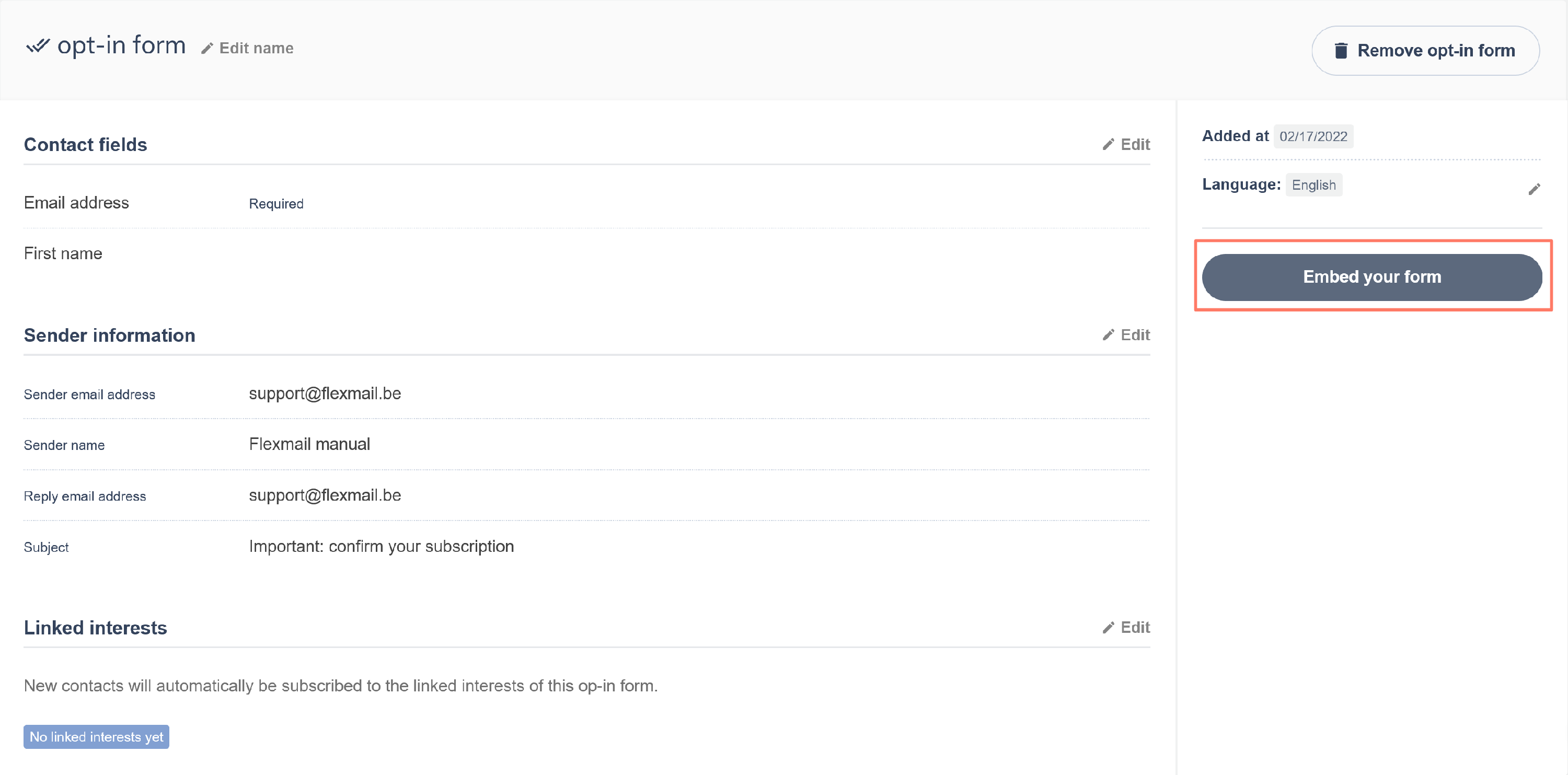
A janela pop-up mostra o código HTML para copiar e explica a melhor forma de inserir este código na landing page.

Parte 2: Criar uma landing page para partilha
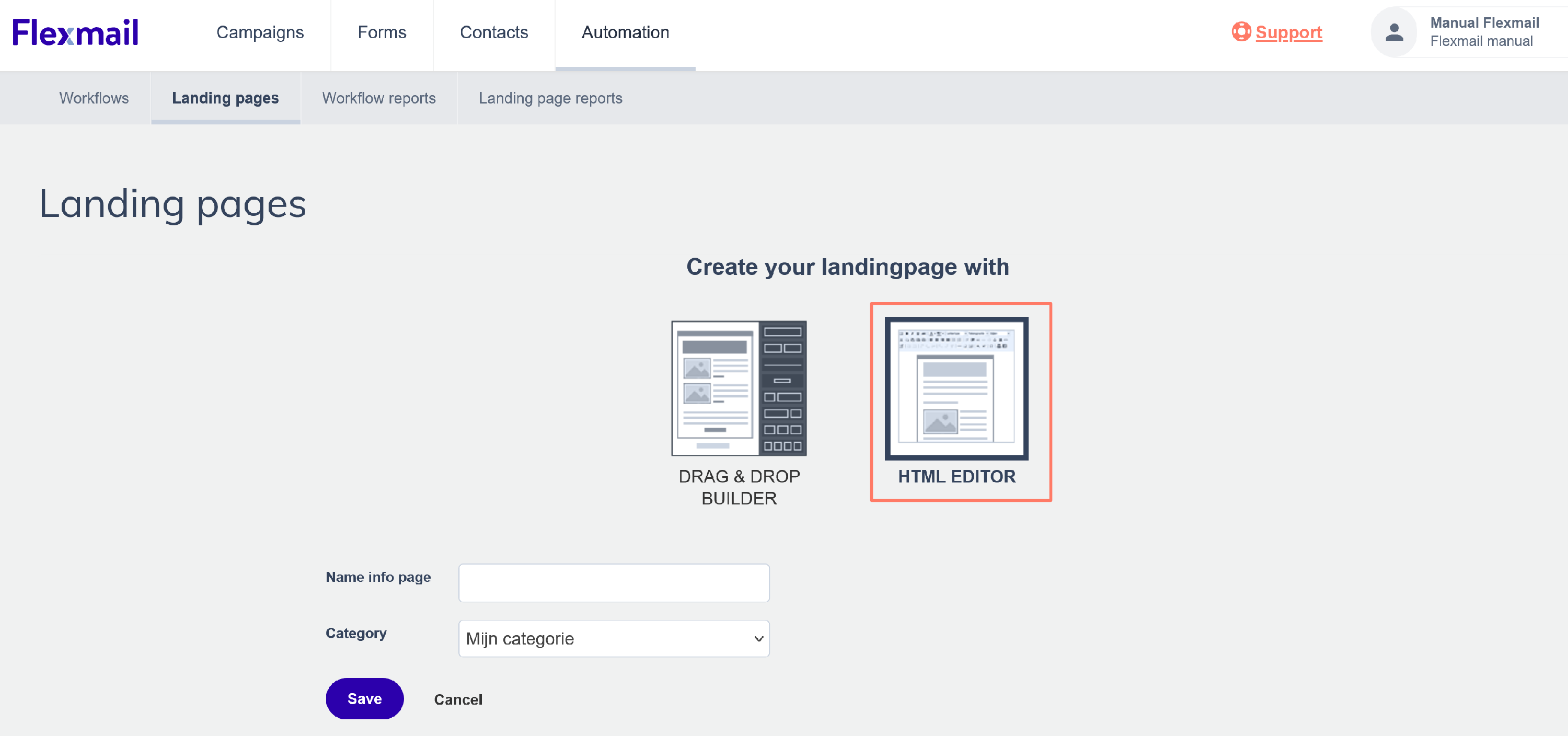
Após criar o formulário de opt-in, pode criar uma landing page para nele inserir o formulário. Pode criar uma landing page através de Automação > Páginas de destino.
- Clique em Criar nova página de destino.
-
Nesta etapa, selecione o Editor de HTML, pois terá de adicionar o formulário de opt-in.
-
Adicione um texto e, se desejar, uma imagem ou logótipo a esta página. No local onde pretende posicionar o formulário, cole o código HTML guardado anteriormente durante a criação do formulário de opt-in.

-
Guarde a primeira parte sob a secção head do seu código HTML. Adicione a segunda parte do código, o iframe, à secção body no sítio onde o formulário deve surgir. Clique em Atualizar para aplicar as alterações.

- O formulário não aparece na mensagem, mas quando abre a versão web da landing page, consegue ver a página completa com o formulário inserido.


Pode utilizar a ligação no topo da versão web para permitir que os contactos façam uma nova subscrição na base de dados.
O que acontece a seguir
Assim que o contacto preenche o formulário, recebe um e-mail de confirmação. Ao clicar na ligação de confirmação, o contacto sai da lista negra e passa para os seus contactos confirmados. O estado de lista negra anterior é substituído por um novo estado confirmado.
Cancelar a subscrição ou bloquear um contacto não altera o consentimento de rastreio de aberturas desse contacto. Se um contacto voltar a subscrever-se através de um formulário de opt-in com a caixa de rastreio de aberturas, a escolha da pessoa pode mudar, inclusivamente de "Não" para "Sim", assim que confirmar a subscrição.
RGPD Concluir o opt-in garante-lhe um novo consentimento documentado para este contacto. Essa é a base jurídica adequada para retomar o envio de e-mails para alguém que tenha cancelado a subscrição ou submetido uma queixa de spam no passado. Registe no seu CRM que o contacto pediu diretamente para ser readicionado, caso o consentimento venha a ser contestado.
Erros comuns a evitar
Remover manualmente o contacto da lista negra sem uma nova subscrição
Contactos bloqueados, correspondentes a hard bounce e spam, não podem ser removidos manualmente da lista negra no Flexmail. Mesmo para contactos com subscrição cancelada que possam ser removidos de forma manual, fazê-lo sem novo consentimento traz riscos no âmbito do RGPD. Utilize sempre o processo do formulário de opt-in.
Iniciar a nova subscrição por iniciativa própria
O contacto tem de ser quem decide voltar a subscrever-se. Se tomar a iniciativa de falar com ele para sugerir uma nova subscrição, já está a comunicar com alguém que não autorizou esse contacto. Este processo só se aplica quando um contacto pede por iniciativa própria para voltar a receber os seus envios.
Considerações sobre o RGPD
O processo de nova subscrição cria um novo registo de consentimento com um carimbo de data e hora de opt-in atualizado. Esta é a base jurídica adequada para retomar a comunicação por e-mail. Registe o contexto deste pedido, com uma nota no seu CRM a indicar que o contacto telefonou ou pediu presencialmente para voltar a ser incluído, caso o consentimento venha a ser contestado no futuro.
Passos seguintes
- Consulte "A lista negra" para aceder a uma visão geral da lista negra e ao que pode fazer perante cada motivo de bloqueio
- Consulte "Primeiros passos com formulários de opt-in" para um guia completo sobre a configuração e personalização de formulários de opt-in