
Introdução ao Construtor de e-mail
O Email builder é o editor de arrastar e soltar do Flexmail. Permite criar e-mails adaptados a dispositivos móveis, não exige conhecimentos de código e dá-lhe controlo total sobre a estrutura, o estilo e a personalização. É o editor recomendado para a maioria dos fins de e-mail marketing.
Este artigo explica como o Email builder está organizado e orienta-o passo a passo na criação da sua primeira mensagem.
Antes de começar
- Precisa de uma conta Flexmail com acesso a Campanhas > Mensagens.
- Se pretende que as cores, tipos de letra e logótipo da sua marca sejam aplicados automaticamente, configure primeiro o seu Brand kit em Definições > Brand kit.
- Certifique-se de que o conteúdo da sua mensagem está preparado: texto, imagens e o URL ou destino da sua chamada para ação.
Como o Email builder está organizado
O Email builder é composto por três áreas:
- Painel esquerdo: adicionar conteúdo. Aqui encontra os painéis Estruturas e Elementos.
- Área de trabalho (centro): o seu e-mail tal como será apresentado ao destinatário. Arraste estruturas e elementos para aqui, clique neles para editar e organize-os arrastando.
- Painel direito: configurar. Ao clicar numa estrutura ou num elemento na área de trabalho, as respetivas definições aparecem aqui. É aqui que encontra também as definições de Estilo de e-mail.
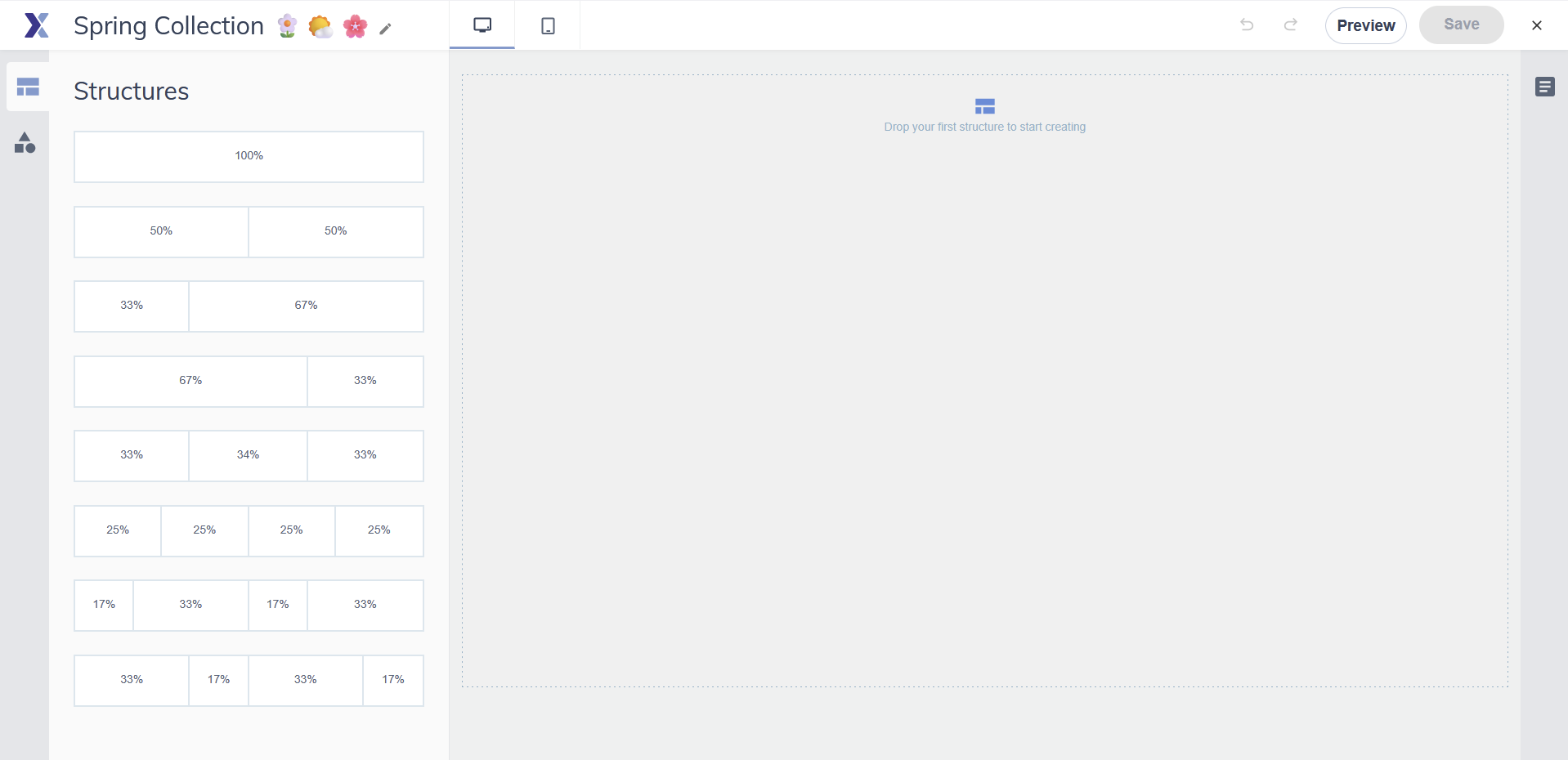
As estruturas definem a disposição das colunas em cada linha do seu e-mail. Antes de poder adicionar conteúdo, precisa de colocar uma estrutura na área de trabalho. Os elementos são o conteúdo propriamente dito: texto, imagens, botões, divisórias e outros, que arrasta para as colunas de uma estrutura. O painel Estilo de e-mail define a aparência geral da sua mensagem.
Support tip Configure as definições de Estilo de e-mail antes de adicionar estruturas e elementos. Tudo o que adicionar depois herda automaticamente estas predefinições, o que reduz significativamente a formatação manual por elemento.
Criar uma nova mensagem
- Aceda a Campanhas > Mensagens.
- Clique em Criar nova mensagem.
-
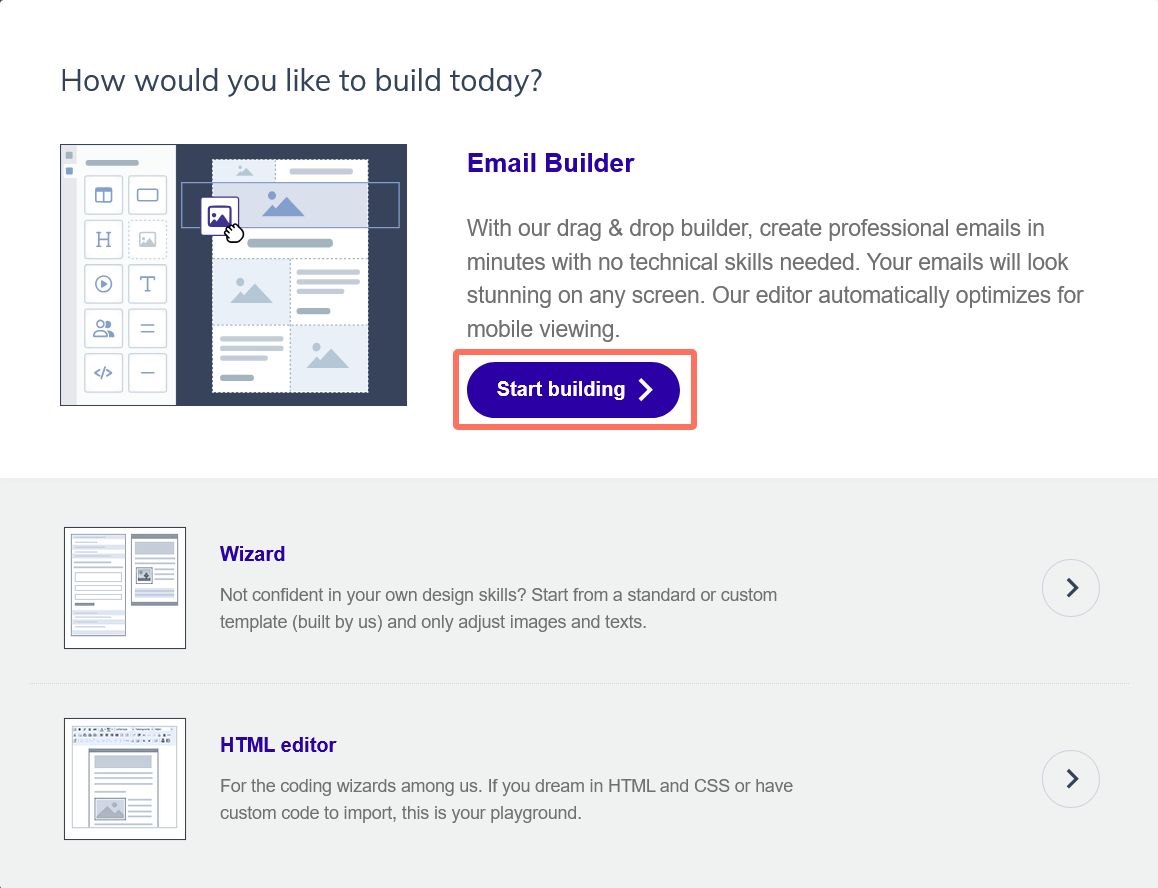
Clique em Começar a construir na secção do Email builder.
- Escolha um modelo de partida ou clique em Sem modelo para começar com uma área de trabalho em branco. Pode pré-visualizar qualquer modelo antes de o selecionar.
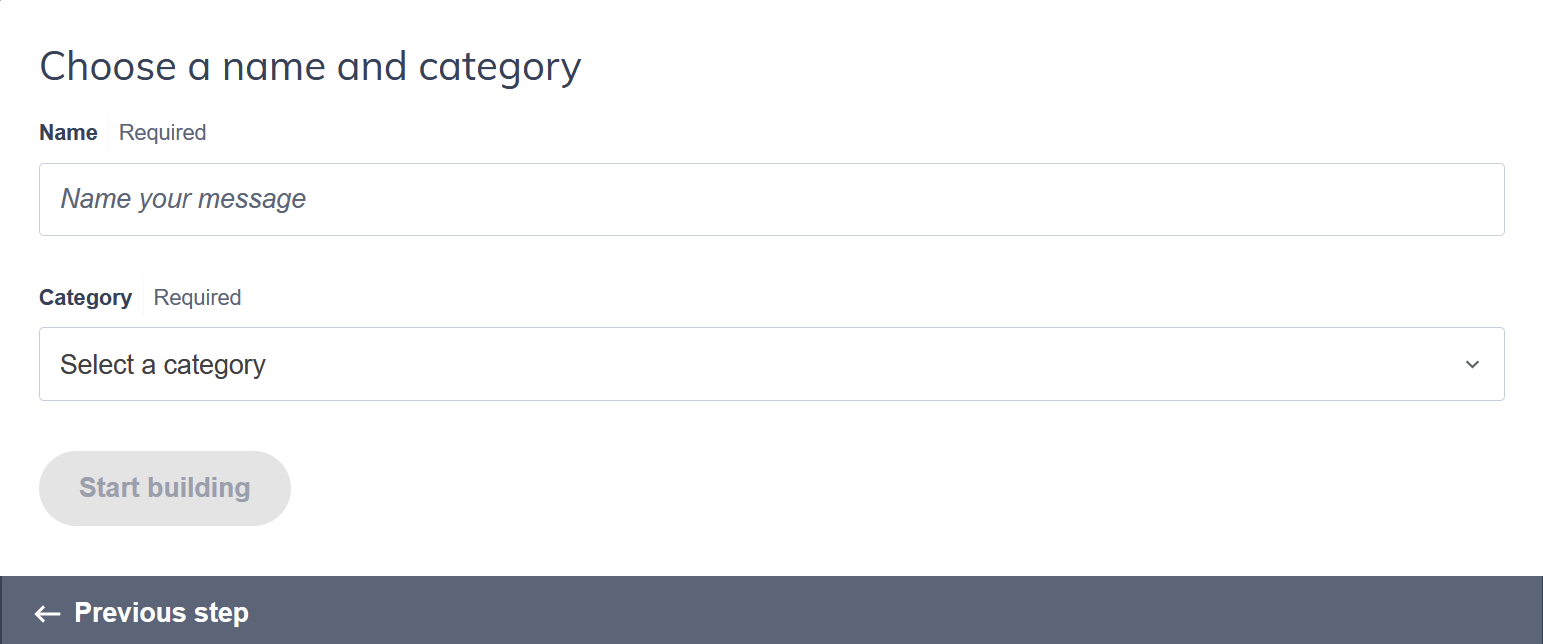
- Dê um nome à mensagem, escolha uma categoria e clique em Começar a construir.
Passo 1: Definir o estilo de e-mail
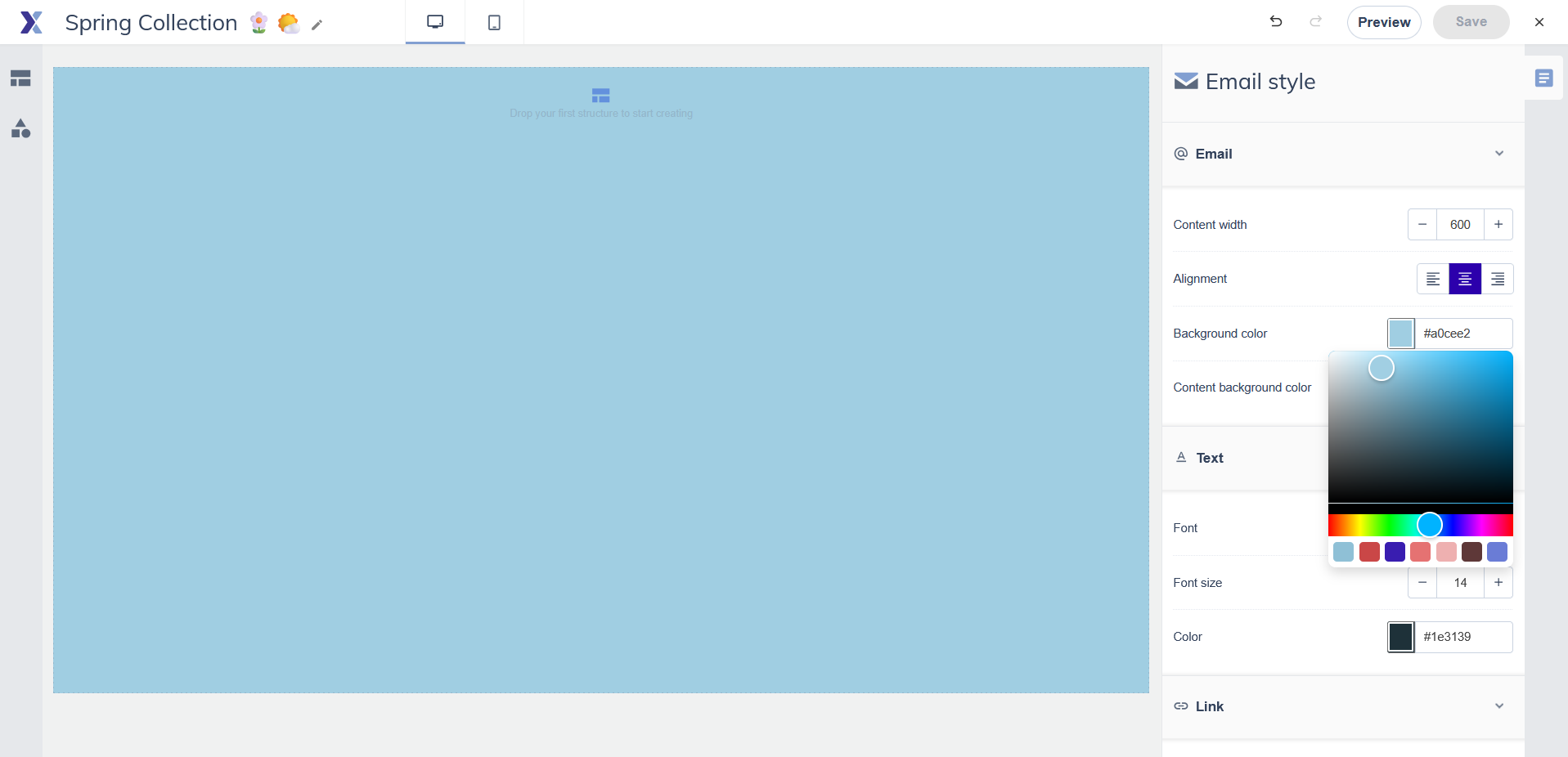
Antes de adicionar conteúdo, abra o painel Estilo de e-mail clicando no ícone de Estilo de e-mail no painel direito quando nada estiver selecionado. Verifique as definições gerais: estas são preenchidas a partir do seu Brand kit se já o tiver configurado. Confirme se as cores, os tipos de letra e a largura do conteúdo estão corretos. Tudo o que adicionar a seguir na área de trabalho herda estas definições de forma automática.
Passo 2: Adicionar estruturas
Abra o painel Estruturas à esquerda. Procure a disposição de colunas pretendida e arraste-a para a área de trabalho. Uma linha azul indica onde o bloco vai ficar.
Comece pela estrutura mais comum para o seu e-mail: normalmente uma única coluna para o cabeçalho e rodapé, e uma disposição de duas colunas para as linhas de artigos. Pode combinar diferentes estruturas livremente.

Support tip Em e-mails com artigos compostos por imagem e texto, utilize uma estrutura separada para cada artigo. Assim, a imagem e o texto empilham-se corretamente em ecrãs móveis, evitando que todas as imagens surjam antes do texto correspondente.
Passo 3: Adicionar elementos de conteúdo
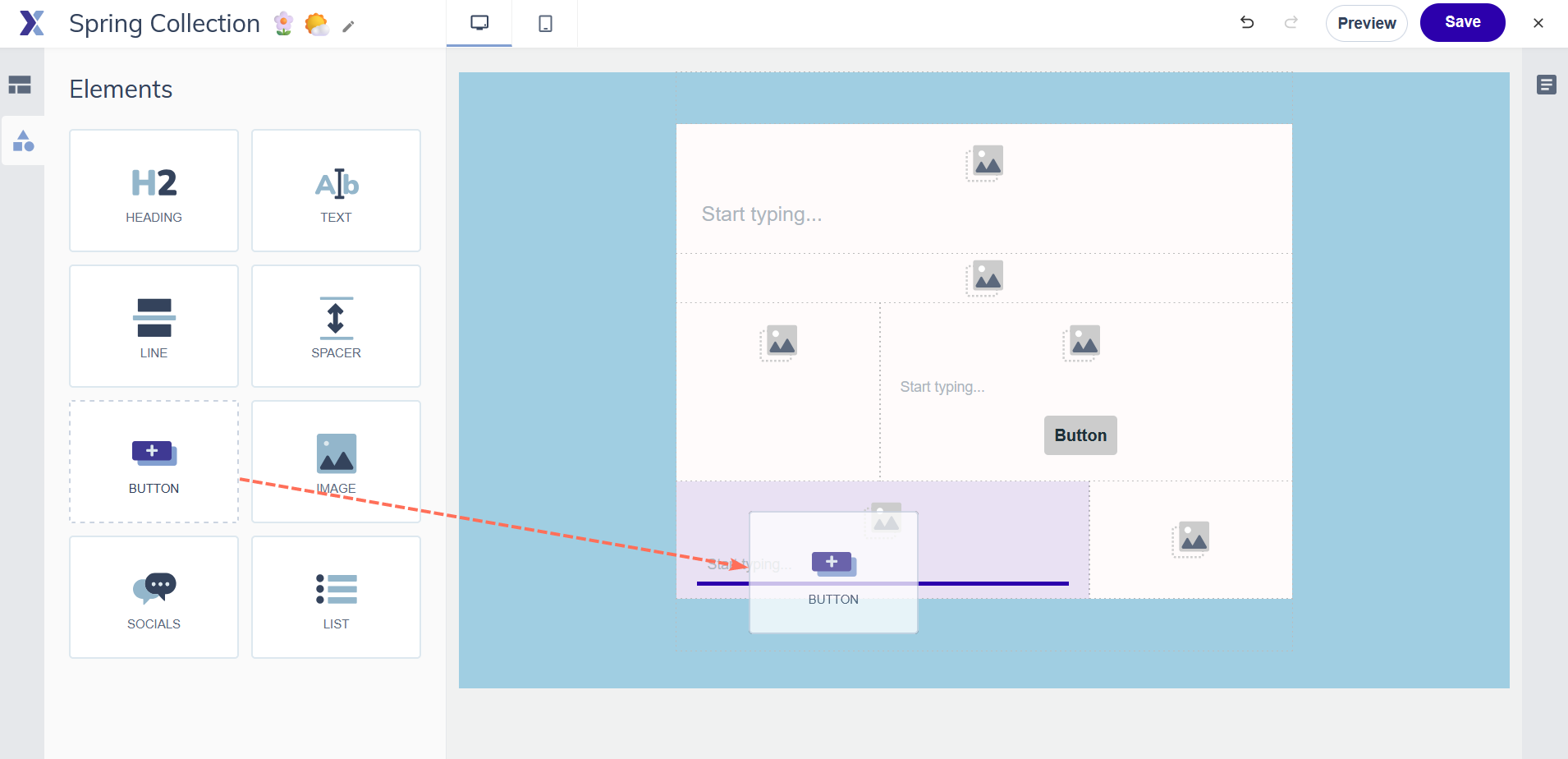
Com as estruturas posicionadas, abra o painel Elementos e arraste o conteúdo para as colunas. Uma linha indicadora azul mostra onde cada elemento ficará posicionado. Clique num elemento na área de trabalho para abrir as respetivas definições no painel direito. Nos elementos de texto, surge uma barra de ferramentas de texto diretamente sobre a área de trabalho.
Passo 4: Adicionar personalização
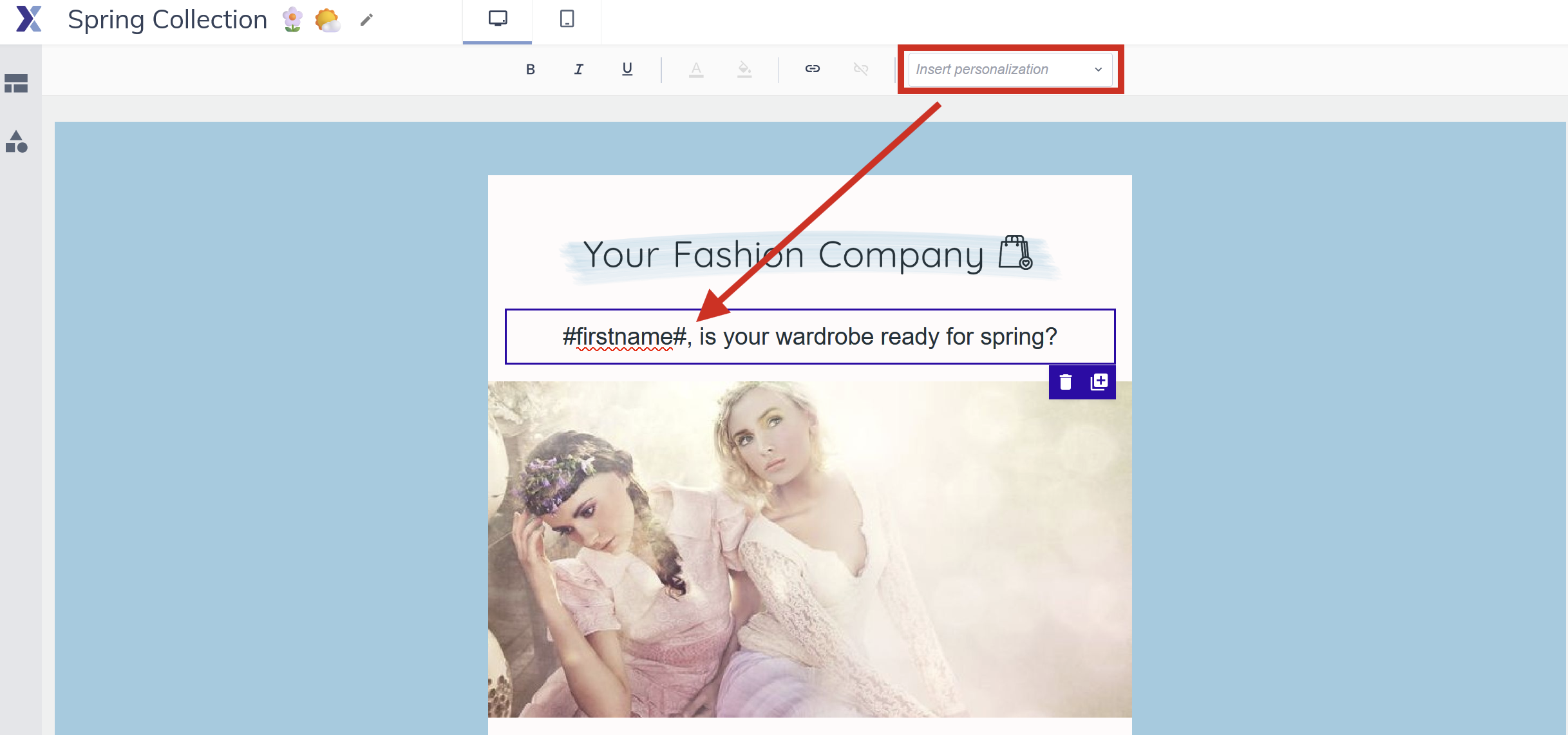
Se pretende personalizar a mensagem com dados dos contactos, posicione o cursor num elemento de texto onde quer inserir a personalização. Clique no ícone de marcador na barra de ferramentas de texto e selecione o campo pretendido, como primeiro nome, nome da empresa ou outro campo personalizado. Os marcadores aparecem no editor sob o formato #firstname#. Durante o envio, cada marcador é substituído pelo valor correspondente na ficha do contacto.
Support tip Antes de concluir a sua mensagem, configure um perfil de teste nas Definições. Este perfil preenche os marcadores com dados de exemplo reais, mostrando na pré-visualização o que os destinatários vão ver.
Passo 5: Verificar versão de computador e móvel
Utilize o seletor computador/dispositivo móvel no topo da área de trabalho para verificar a apresentação do e-mail em ambos os formatos. Pode configurar determinados elementos para serem visíveis ou ficarem ocultos em ecrãs específicos através do respetivo painel de definições.

Passo 6: Pré-visualização e Verificação da mensagem
Clique em Pré-visualizar para ver uma pré-visualização completa da mensagem com os dados do perfil de teste aplicados. Quando estiver satisfeito com o resultado, clique no ícone de roda dentada na visão geral de Mensagens e selecione Verificação da mensagem para executar uma análise de spam e visualizar o aspeto nos clientes de e-mail mais usados.

Passo 7: Guardar
As alterações feitas são registadas automaticamente enquanto trabalha. Use o botão Guardar com frequência para criar um ponto de gravação manual. Quando terminar, feche o editor. A mensagem surge na sua lista de mensagens, pronta a ser associada a uma campanha.
Se quiser utilizar esta mensagem como base para comunicações futuras, clique na seta junto ao botão Guardar e escolha Guardar como modelo.
Atenção O histórico para anular e refazer ações no Email builder funciona apenas durante a sessão atual. Assim que fecha o Email builder, deixa de ser possível reverter edições feitas na sessão anterior. Se precisa de um histórico contínuo de versões, utilize o Editor HTML, que dispõe de uma função para restaurar versões anteriores.
Dicas úteis
- Duplique estruturas para compor rapidamente o esquema de newsletters com vários blocos. Crie a linha do primeiro artigo, faça uma cópia e substitua apenas o conteúdo.
- Use elementos de espaçamento em vez de parágrafos vazios para gerir a distância vertical entre blocos. Os espaçadores mantêm uma formatação mais fiável em diferentes leitores de correio.
- Adote uma nomenclatura consistente nas suas mensagens e categorias desde o início. Quando tiver dezenas de mensagens acumuladas, uma regra clara para os nomes poupa muito tempo de pesquisa.
Erros comuns
- Avançar sem configurar o Estilo de e-mail e formatar cada elemento de forma isolada. Este método causa inconsistências e complica eventuais ajustes gerais ao modelo no futuro.
- Não verificar a apresentação em dispositivos móveis antes do envio. Uma linha de duas colunas com bom aspeto no computador pode quebrar de forma desordenada no telemóvel se a estrutura não tiver sido definida corretamente.
- Fechar o Email builder sem carregar em Guardar. As alterações são registadas na sessão, mas deve criar um ponto de gravação explícito antes de sair para garantir que nada se perde.
- Inserir blocos de conteúdo sem uma estrutura prévia. Os elementos só funcionam dentro de estruturas, o que impede arrastar texto ou imagens diretamente para uma área vazia da tela.
Passos seguintes
- Consulte 'Email builder: estruturas' para perceber em detalhe como as estruturas organizam a disposição e o comportamento móvel do e-mail.
- Consulte 'Email builder: elementos de conteúdo' para conhecer a lista de elementos disponíveis e respetivas configurações.
- Consulte 'Email builder: definições de estilo de e-mail' para ver a documentação sobre o painel global de estilos.
- Quando a mensagem estiver terminada, prepare o envio criando uma campanha em Campanhas > Gerir campanhas.