
Introdução ao Modelo de Assistente
O Modelo de Assistente é um dos três editores de mensagens no Flexmail. Oferece uma seleção de modelos pré-desenhados e responsivos para mobile que personaliza substituindo o próprio texto, imagens e ligações — sem necessidade de decisões de disposição. É a forma mais rápida de criar um e-mail de aspeto profissional quando não precisa de controlo de design personalizado.
O que o Modelo de Assistente oferece
- Modelos prontos a usar e responsivos para mobile.
- Edição simples de texto, imagem e ligação diretamente no modelo.
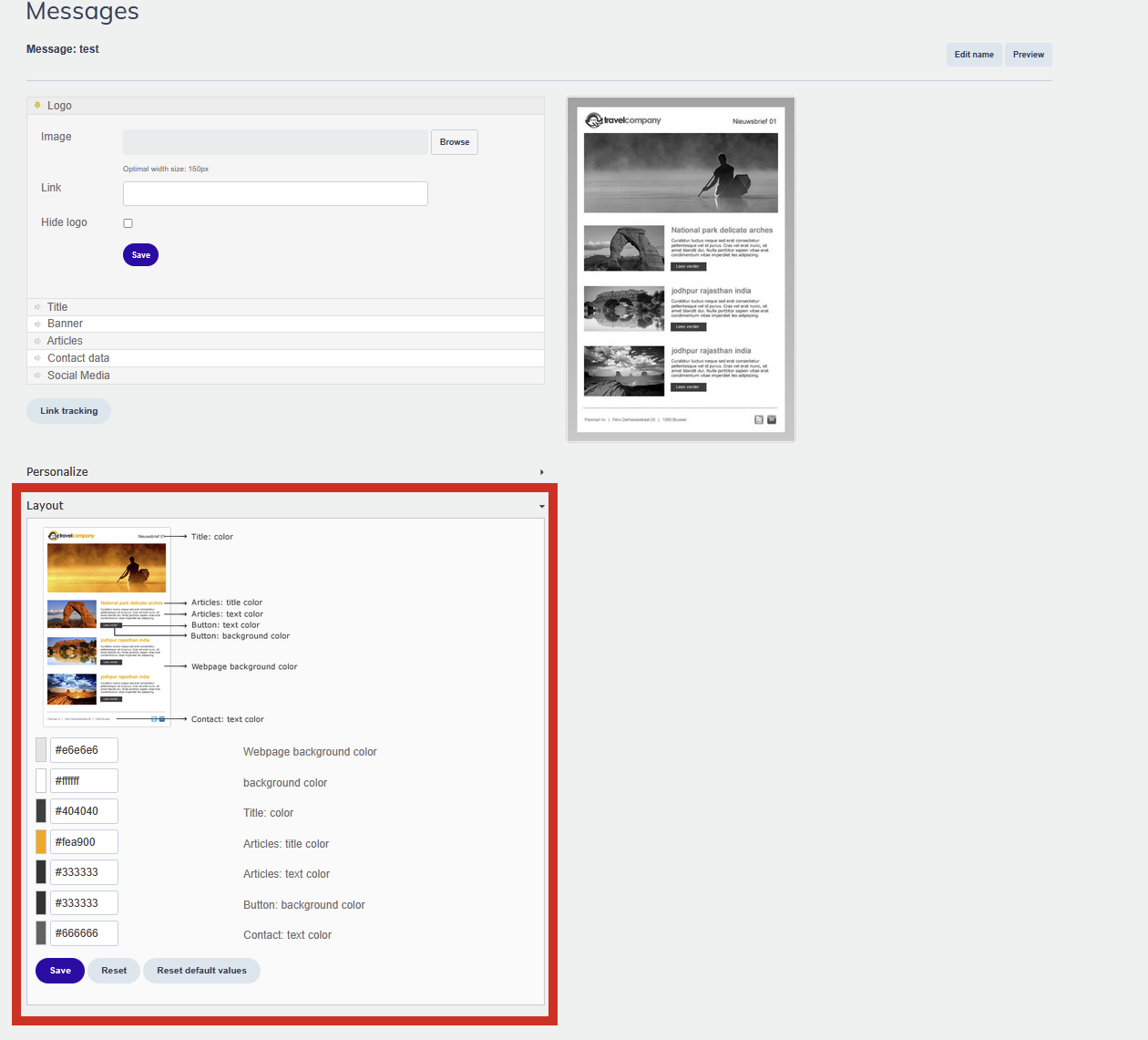
- Personalização do tema de cores — altere todos os destaques de uma vez.
- Rastreamento de ligações.
- Marcadores de personalização.
- Modelos sazonais disponíveis no Natal e outras ocasiões.
O que o Modelo de Assistente não suporta
O Modelo de Assistente não suporta HTML personalizado, alterações de disposição drag-and-drop ou mostrar e ocultar secções com base em dados de contacto (conteúdo dinâmico). Para essas capacidades, use o Construtor de e-mail ou o editor HTML.
Quando usar o Modelo de Assistente
- Quer uma disposição elegante e consistente rapidamente com configuração mínima.
- Não precisa de configurações de colunas personalizadas ou blocos de conteúdo dinâmico.
- Está a enviar uma newsletter simples, anúncio ou e-mail promocional que se enquadra num dos modelos disponíveis.
Modelos disponíveis
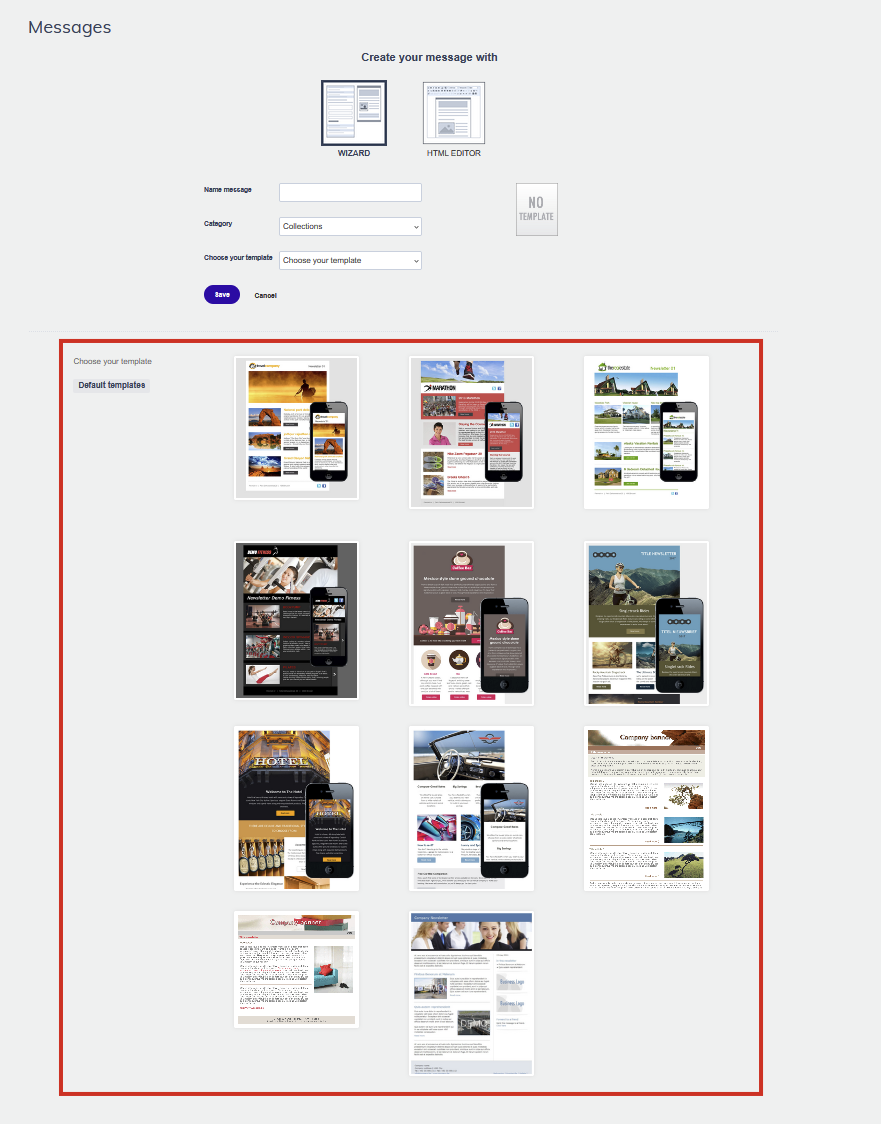
- Mobile - 1 - Cabeçalho (logótipo, título), hero/banner, artigos (miniatura, título, CTA), rodapé (nome, endereço, redes sociais)
- Mobile - 2 - Hero/banner, logótipo, ícones de redes sociais, artigos em destaque (miniatura grande, título, CTA), artigos secundários (miniatura pequena, CTA de texto), rodapé (nome, endereço)
- Mobile - 3 - Cabeçalho (logótipo, título), hero/banner, 3 funcionalidades em colunas (miniatura, título), artigos (miniatura, título, CTA), rodapé (nome, endereço, redes sociais)
- Mobile - 4 - Cabeçalho (logótipo), hero/banner, título, ícones de redes sociais, artigos (miniatura, título, CTA em chevron), rodapé (nome, endereço)
- Mobile - 5 - Cabeçalho (logótipo), artigo principal (hero, título, CTA), banner, secção CTA, 3 funcionalidades em colunas (miniatura, título, CTA), calendário/atividades, artigos (miniatura, título, CTA), rodapé (nome, endereço, redes sociais)
- Mobile - 6 - Cabeçalho (logótipo, título), artigo principal (hero, CTA), artigos em 2 colunas (miniatura, título, CTA), artigo destaque (50% miniatura, CTA), artigos (miniatura, título, CTA), linha de 6 ícones, rodapé (nome, endereço, e-mail, website, redes sociais)
- Mobile - 7 - Artigo principal (hero, título, CTA), barras CTA (antes/depois dos artigos), artigo destaque (50% miniatura, CTA), grelha de imagens 3×2, artigos em 2 colunas (miniatura, título, CTA), rodapé (nome, endereço, e-mail, website, redes sociais)
- Mobile - 8 - Imagem hero, 3 funcionalidades em colunas (título, CTA), artigos em 2 colunas (miniatura, título, CTA), artigos em 3 colunas (miniatura, título, CTA), destaque (33% miniatura, CTA), linha de 6 ícones, rodapé (nome, endereço, e-mail, website, redes sociais)
- Template - 2 - Cabeçalho (hero/banner, data, título), introdução, artigos (miniatura, título, CTA de texto), texto de encerramento, rodapé (banner, nome, endereço, e-mail, website)
- Template - 3 - Cabeçalho (banner, data, título), artigo de largura total, rodapé (nome, endereço, telefone, fax, e-mail, website)
- Template - 4 - Cabeçalho (título, hero/banner), área principal (introdução, artigos com miniatura/título/CTA, texto de encerramento), barra lateral (data, índice, mini banners), rodapé (nome, endereço, telefone, fax, e-mail, website)
Dica de suporte Se nenhum dos modelos disponíveis corresponder às suas necessidades, contacte sales@flexmail.be para ter um modelo de Assistente personalizado criado para a marca.
Pré-requisitos
- Tem acesso a Campanhas > Mensagens na conta do Flexmail.
- O conteúdo está pronto — texto, imagens nas dimensões corretas para o modelo que está a usar, e o URL do apelo à ação.
- Configure o perfil de teste em Definições para que os marcadores de personalização mostrem dados realistas na pré-visualização.
Criar uma nova mensagem
- Aceda a Campanhas, depois a Mensagens.
- Clique em Criar nova mensagem.
- Clique em Assistente para selecionar o editor Assistente.
- Dê um nome à mensagem e selecione uma categoria.
- Escolha um modelo na lista. Clique numa miniatura de modelo para o pré-visualizar antes de selecionar.
- Clique em Guardar para abrir o editor.
Editar o modelo
Editar texto
Clique em qualquer área de texto para editá-la diretamente. Use a barra de ferramentas de texto que aparece para alterar o tipo de letra, tamanho, cor e alinhamento.
Substituir imagens
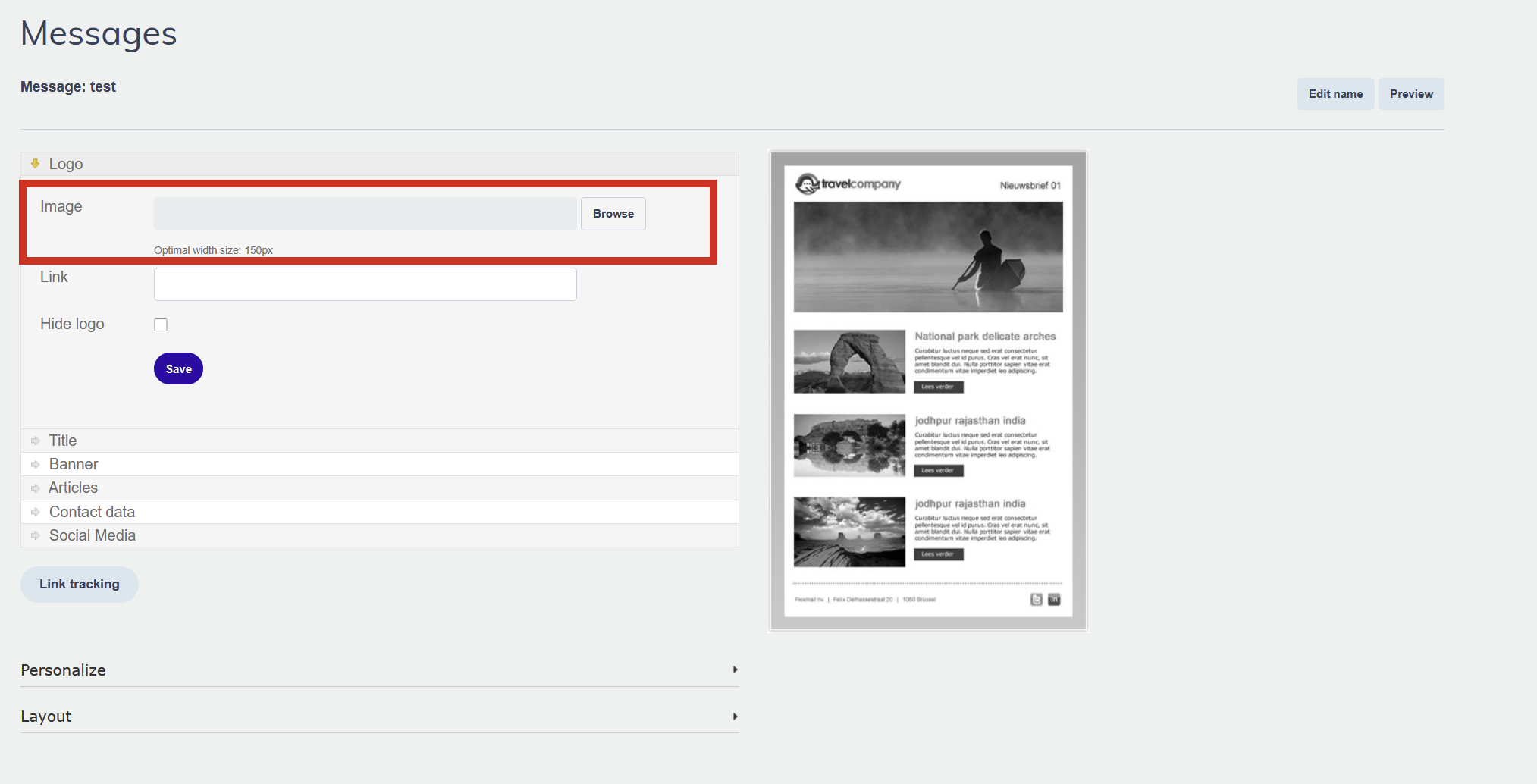
Clique em qualquer espaço reservado de imagem para carregar uma nova imagem ou selecionar da biblioteca de media. O espaço reservado mostra as dimensões recomendadas — use imagens nessas dimensões para evitar esticamento ou recorte.
Adicionar ligações
Selecione texto e clique no ícone de ligação para adicionar uma hiperligação, ou clique numa imagem para lhe adicionar uma ligação. Pode ligar a URLs externos, páginas de destino, formulários, inquéritos ou ficheiros na biblioteca de media.
Ajustar o tema de cores
Use as definições de cores no topo do editor para alterar o tema de cores global do modelo. Isto atualiza todos os destaques do modelo, botões, divisórias e cabeçalhos, de uma só vez.
Adicionar marcadores de personalização
Clique no ícone de marcador na barra de ferramentas de texto para inserir personalização. Os marcadores como #firstname# são substituídos pelos dados reais do contacto quando o e-mail é enviado.
Rastreamento de ligações
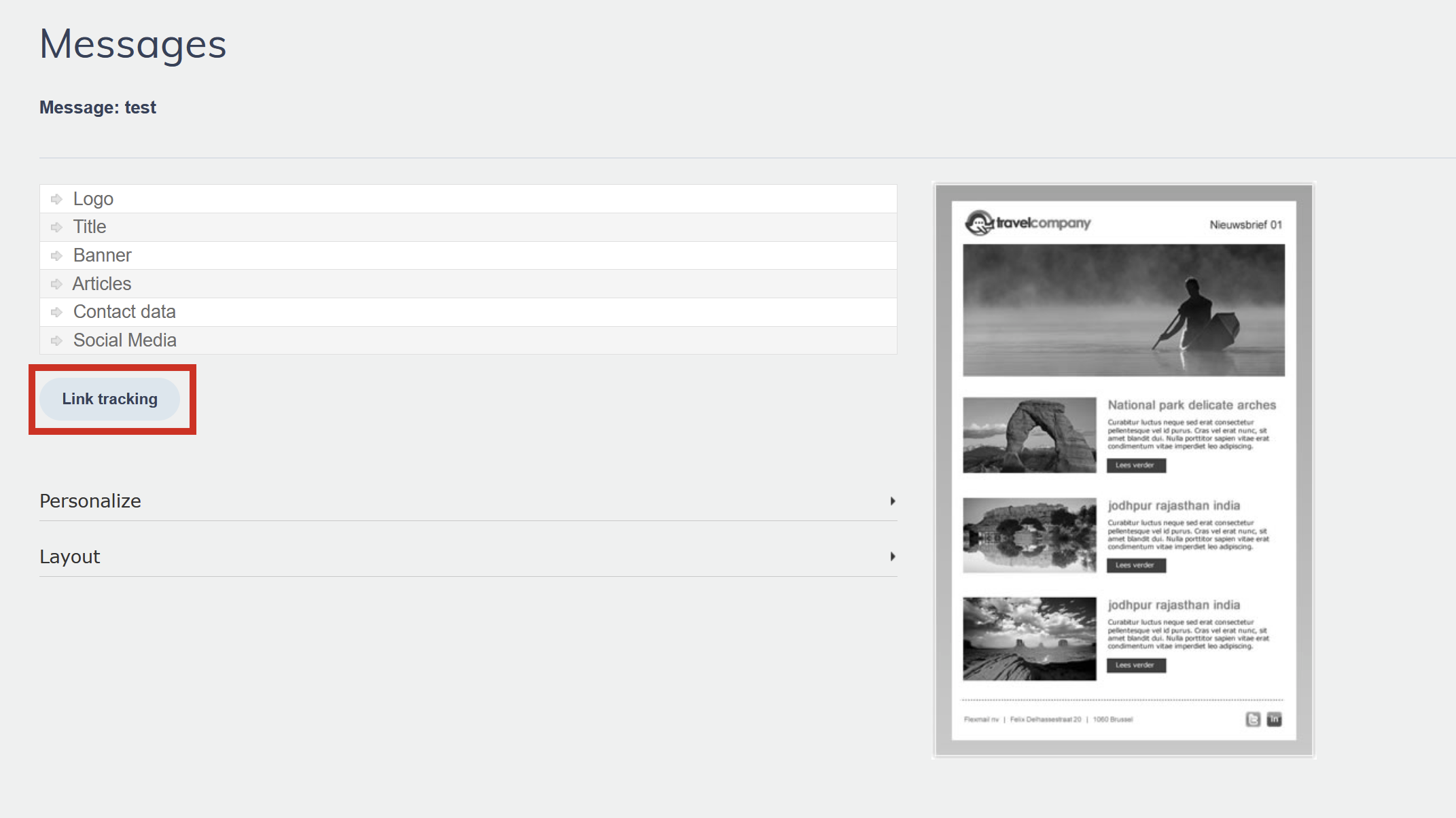
Depois de terminar o conteúdo da mensagem, desloque-se para baixo para encontrar a secção de Rastreamento de ligações. Todas as ligações da mensagem estão listadas aqui. Ative ou desative o rastreamento por ligação e opcionalmente atribua um interesse a cada uma. Consulte "Rastreamento de ligações" para detalhes.
Pré-visualizar e guardar
Clique em Pré-visualizar no topo do editor para ver a mensagem com dados do perfil de teste aplicados. Quando estiver satisfeito, clique em Guardar. A mensagem está agora disponível na lista de mensagens para uso numa campanha.
Dica de suporte Preencha o perfil de teste em Definições antes de pré-visualizar para que os marcadores de personalização mostrem dados realistas em vez de campos vazios.
Dicas profissionais
- Use a pré-visualização mobile para verificar como o modelo fica em ecrãs pequenos antes de finalizar. Todos os modelos do Assistente são responsivos, mas as dimensões das imagens e o comprimento do texto ainda podem afetar a experiência mobile.
- Mantenha o texto dos artigos conciso. Os modelos do Assistente têm estruturas de secção fixas — texto muito longo pode empurrar outras secções para baixo de formas inesperadas.
Erros comuns a evitar
- Não verificar as dimensões de imagem recomendadas para cada espaço reservado. Carregar uma imagem com proporções muito diferentes resultará em esticamento ou recorte.
- Ignorar a secção de rastreamento de ligações. Desloque-se para baixo após editar o conteúdo para garantir que o rastreamento está configurado para as ligações principais.
- Usar o Assistente para e-mails que precisam de conteúdo dinâmico. O Assistente não suporta secções condicionais. Mude para o Construtor de e-mail para isso.
Próximos passos
- Consulte "Tipos de Modelos de Assistente" para uma visão geral visual da disposição de cada modelo.
- Consulte "Personalizar uma mensagem com marcadores" para a lista completa de marcadores de personalização disponíveis.
- Assim que a mensagem estiver pronta, crie uma campanha em Campanhas > Gerir campanhas.
Artigos relacionados
O que mais há a saber sobre o Flexmail?
Como fazer isso exatamente na minha conta?
Precisa de inspiração?