
Validação do remetente e autenticação de e-mail
Antes de poder enviar campanhas de e-mail com o Flexmail, precisa de tratar de duas coisas: validar o seu endereço de remetente e configurar a autenticação de e-mail. Pense nisto como um sistema de confiança em dois passos.
A validação do remetente prova ao Flexmail que tem permissão para enviar a partir de um endereço de e-mail específico. A autenticação de e-mail prova depois aos servidores de correio recetores (como Gmail, Outlook e Yahoo) que os seus e-mails são legítimos e não foram adulterados.
Em conjunto, estes passos ajudam as suas campanhas a chegar à caixa de entrada em vez da pasta de spam, e protegem a sua marca contra uso indevido.
Este artigo guia-o pelos dois passos.
Antes de começar
Certifique-se de que tem o seguinte pronto:
- Para a validação do remetente: acesso à caixa de entrada do endereço de e-mail que pretende validar. Alguém terá de abrir um e-mail de confirmação e clicar numa ligação.
- Para a autenticação de e-mail: acesso às definições de DNS do seu domínio, ou os dados de contacto de alguém que os tenha (o seu administrador de domínio, webmaster, departamento de TI ou fornecedor de alojamento).
Não se preocupe se não tiver a certeza do que são as definições de DNS. Explicamos tudo passo a passo, e o Flexmail gera um relatório pronto a usar que pode simplesmente reencaminhar para a pessoa certa.
Dica de suporte - A validação do remetente é obrigatória antes de poder enviar qualquer campanha. A autenticação de e-mail não é tecnicamente obrigatória se tiver menos de 5.000 contactos, mas recomendamos vivamente que a configure desde o início. Os principais fornecedores como o Gmail rejeitam ou enviam para spam os e-mails que não estão corretamente autenticados. Mesmo com uma lista de contactos pequena, a autenticação faz uma diferença real na chegada dos seus e-mails às pessoas.
Parte 1: Validar um novo endereço de remetente
A validação do remetente garante que o proprietário de um endereço de e-mail concordou em deixá-lo ser utilizado como remetente na sua conta do Flexmail. Só precisa de fazer isto uma vez por endereço de e-mail.
Passo a passo
-
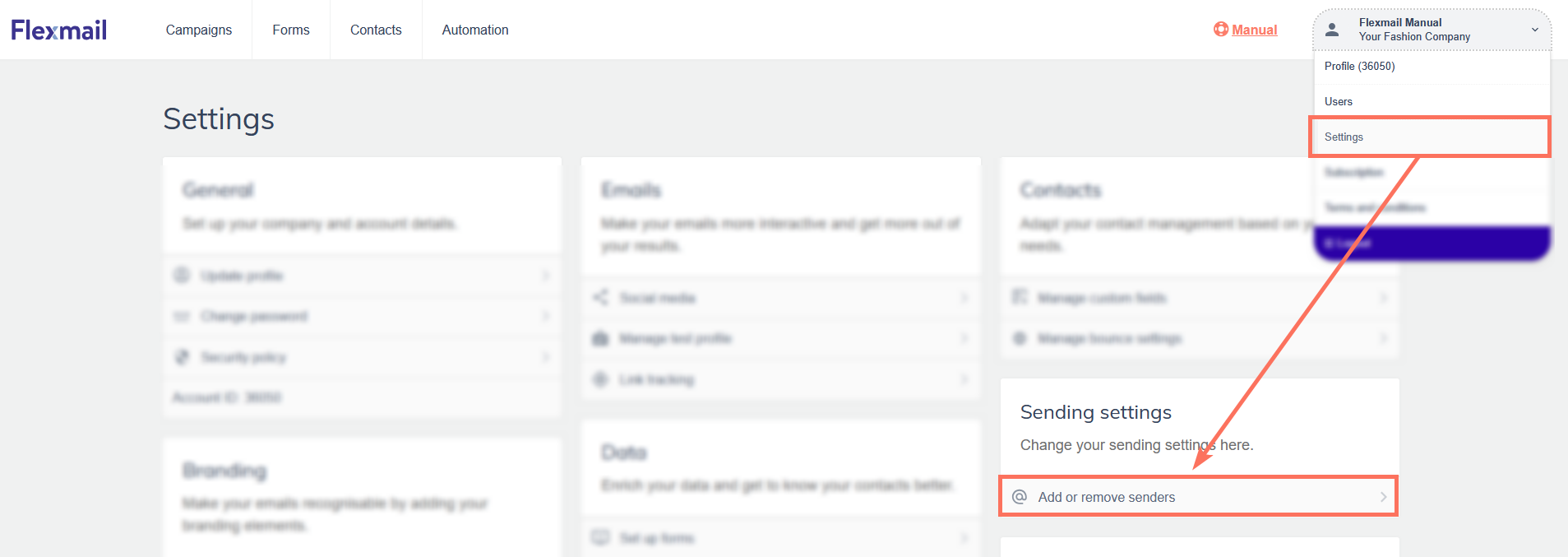
Aceda a Definições > Adicionar ou remover remetentes na sua conta.
-
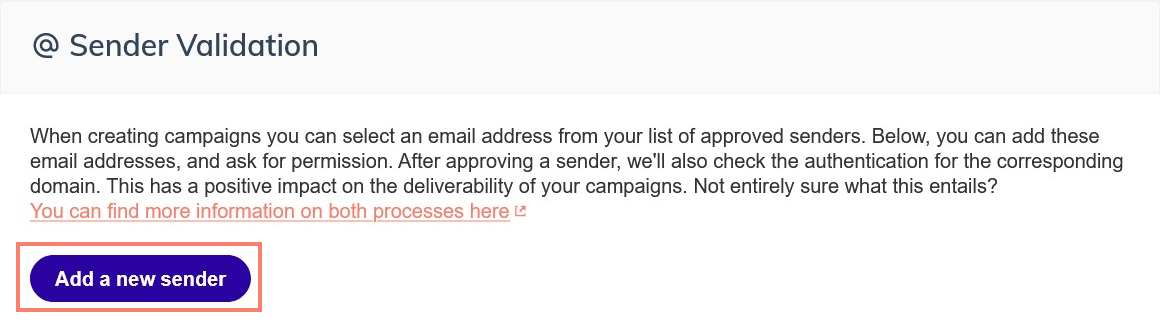
Clique no botão Adicionar novo remetente.
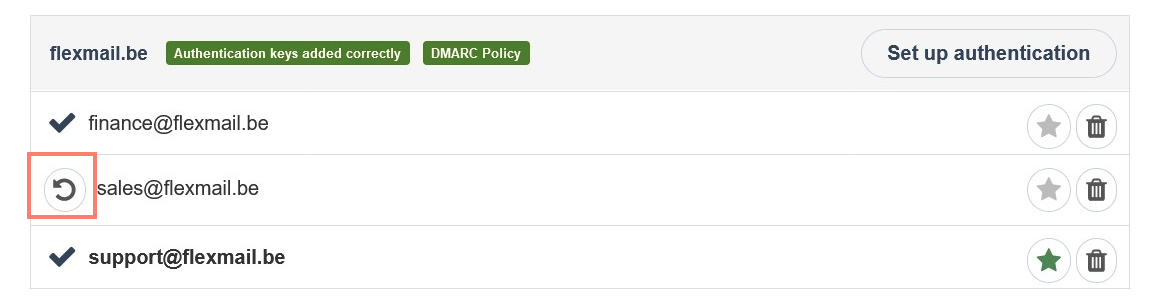
Se já tiver um endereço de remetente que ainda não foi validado, verá um botão Reenviar e-mail de aprovação ao lado. Clique nele para solicitar um novo e-mail de confirmação.
-
Aparecerá uma janela pop-up. Introduza o endereço de e-mail que pretende usar como remetente e clique em Solicitar aprovação.

-
Será enviado um e-mail de confirmação para o endereço de e-mail que introduziu. O proprietário desse endereço de e-mail precisa de abrir o e-mail e clicar em Verificar o meu endereço de e-mail para dar o seu consentimento.

Este é um passo importante. O Flexmail envia a confirmação para a caixa de entrada real desse endereço, pelo que alguém precisa de a poder receber e ler.
- Após o endereço ter sido verificado, aparecerá um ícone de marca de verificação ao lado dele. Pode agora usar este endereço de e-mail para criar e enviar campanhas.
-
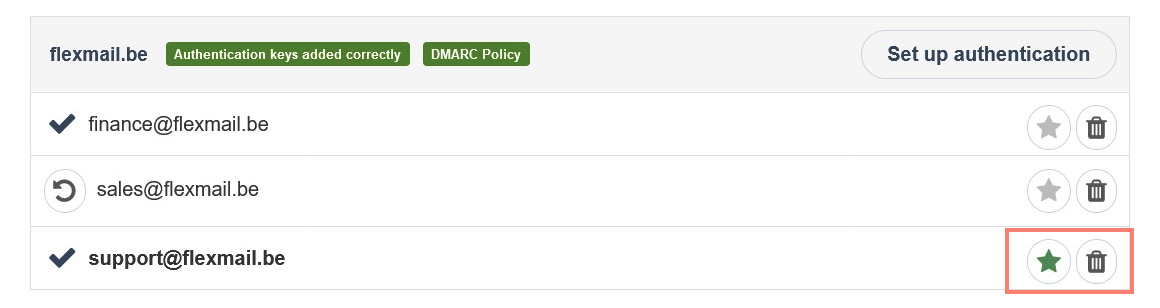
Clique no ícone de estrela ao lado de um endereço de e-mail para o definir como remetente predefinido. Este endereço será pré-selecionado sempre que criar uma nova campanha. Para remover um endereço de remetente que já não necessita, clique no botão Remover remetente à sua direita e confirme.


Atenção - Certifique-se de que usa um endereço de e-mail que tenha efetivamente uma caixa de entrada acessível. Um endereço de não-resposta, por exemplo, muitas vezes não tem uma caixa de correio real por trás, o que torna impossível completar a validação. Não conseguiremos validar o endereço por si, por isso tenha isto em mente ao adicionar endereços de remetente.
Dica de suporte - Pode adicionar múltiplos endereços de remetente à sua conta, mas cada endereço precisa de ser validado individualmente. Se não tiver a certeza de qual endereço de remetente e nome de remetente usar para diferentes tipos de comunicação, a nossa publicação do blogue Determine os seus dados de remetente de uma vez por todas guia-o na criação de uma convenção de nomenclatura clara.
Parte 2: Configurar a autenticação de e-mail
Agora que o seu endereço de remetente está validado, o Flexmail sabe que tem permissão para enviar a partir dele. Mas os servidores de correio recetores (Gmail, Outlook, Yahoo e outros) ainda não sabem disso. A autenticação de e-mail é o passo que lhes diz que os seus e-mails são de confiança.
A autenticação implica adicionar alguns registos DNS ao seu domínio. O Flexmail gera estes registos por si, pelo que não precisa de os descobrir sozinho. Na maioria dos casos, basta reencaminhar um ficheiro para a pessoa que gere o seu domínio.
O que são SPF, DKIM e DMARC?
Verá três tipos de registos na configuração de autenticação. Eis o que fazem em termos simples:
- SPF (Sender Policy Framework) diz aos servidores de correio recetores quais os servidores autorizados a enviar e-mail em nome do seu domínio. É como uma lista de convidados para o seu domínio.
- DKIM (DomainKeys Identified Mail) adiciona uma assinatura digital a cada e-mail que envia, para que o destinatário possa verificar que a mensagem não foi alterada no caminho. Pense nisto como um envelope selado.
- DMARC (Domain-based Message Authentication Reporting and Conformance) une SPF e DKIM e diz aos servidores de correio o que fazer se uma verificação falhar: aceitar, colocar em quarentena ou rejeitar a mensagem.
Quer compreender os detalhes técnicos? A nossa publicação do blogue Tudo o que precisa de saber sobre autenticação de e-mail explica cada registo em profundidade.
Passo a passo
-
Aceda a Definições > Adicionar ou remover remetentes na sua conta.
Os seus endereços de remetente estão agrupados por domínio. Clique no botão Configurar autenticação ao lado do domínio que pretende autenticar.

Abrirá uma janela pop-up com os registos DNS necessários. Cada registo tem uma cor de fundo:
- Verde significa que o registo já está ativo. Não é necessária qualquer ação.
-
Vermelho significa que o registo ainda não está ativo. Isto pode significar que ainda precisa de ser adicionado ao DNS do seu domínio, ou, no caso do DKIM, que a chave ainda não foi instalada do lado do Flexmail (consulte o passo 5).
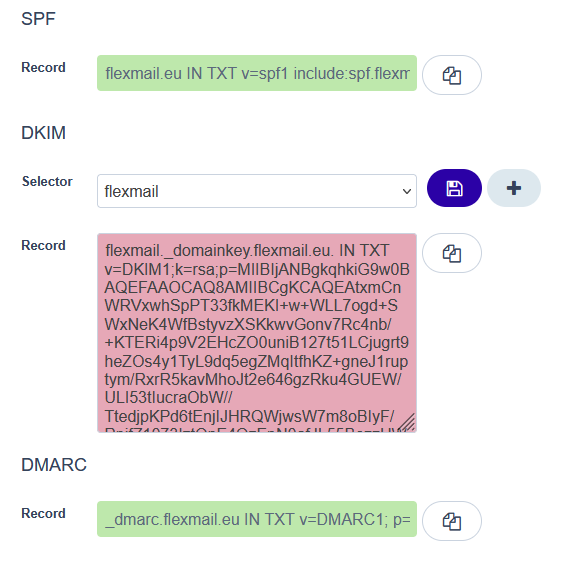
- Os registos SPF e DMARC são gerados automaticamente pelo Flexmail. Não precisa de fazer nada para os gerar. Apenas precisam de ser adicionados ao DNS pelo seu administrador de domínio.
-
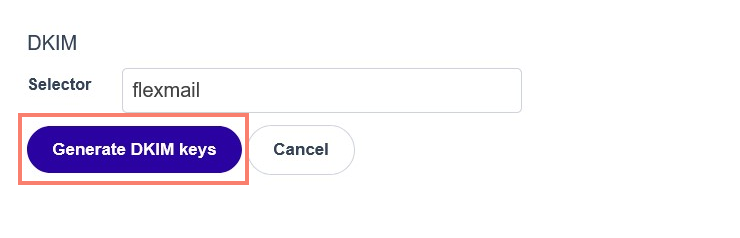
A chave DKIM precisa de ser gerada antes de poder ser adicionada. Verá um campo de seletor com um valor predefinido de "flexmail".
O seletor é simplesmente uma etiqueta que ajuda a identificar qual a chave DKIM utilizada para assinar um e-mail. Para a maioria dos utilizadores, esta predefinição funciona perfeitamente. Só a alteraria se o seu administrador de domínio lho pedisse especificamente.
Clique em Gerar chaves DKIM para criar a chave.
-
Clique em Gerar relatório na parte inferior da janela pop-up. Um ficheiro TXT será descarregado automaticamente. Este ficheiro contém todos os registos DNS que o seu administrador de domínio precisa de adicionar.
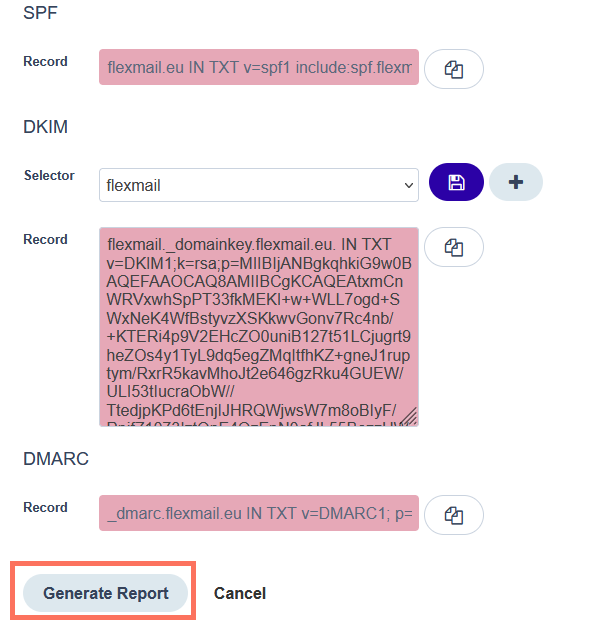
- Reencaminhe este ficheiro para o seu administrador de domínio, webmaster, departamento de TI ou fornecedor de alojamento com uma mensagem curta, por exemplo: "Pode adicionar estes registos DNS ao nosso domínio? São necessários para autenticar as nossas campanhas de e-mail no Flexmail." A pessoa que gere o seu DNS saberá o que fazer com o ficheiro.
Atenção - Após os registos terem sido adicionados ao seu DNS, pode demorar 24 a 48 horas até as alterações entrarem em vigor. Isto é normal. Os indicadores no Flexmail não ficarão verdes imediatamente.
Configurar, alterar e remover um caminho de retorno
O que é um caminho de retorno?
Um caminho de retorno (também chamado endereço de bounce) é o endereço para o qual os servidores de correio enviam uma mensagem de erro quando um email não pode ser entregue (um bounce). Por predefinição, a Flexmail utiliza para isso um endereço partilhado que não provém do seu próprio domínio.
Para o alinhamento DMARC, o caminho de retorno deve provir do mesmo domínio que o seu endereço de remetente. Configurar o seu próprio caminho de retorno garante isso, melhorando assim a entregabilidade das suas campanhas e ajudando os servidores de correio a reconhecer as suas mensagens como fiáveis.
Também pode configurar um caminho de retorno através da API.
Configurar um caminho de retorno (primeira vez)
- Vá a Definições > Adicionar ou remover remetentes.
- Junto ao seu domínio, clique em "Configurar autenticação".
- No painel, percorra até à secção "Caminho de retorno". Se ainda não tiver sido configurado nenhum caminho de retorno, verá um campo de introdução para o prefixo (preenchido por predefinição com "bounce") seguido do nome do seu domínio, por exemplo
bounce.flexmail.eu. - Pretende um prefixo diferente de "bounce"? Altere-o no campo.
- Clique em "Configurar caminho de retorno". A Flexmail mostrará então o registo CNAME que precisa de publicar: um nome de registo (o seu domínio de caminho de retorno) e um valor de registo com um botão de cópia.
- Adicione este registo nas definições DNS do seu domínio, ou transmita-o a quem o gere por si.
Atenção - Tal como acontece com o SPF, o DKIM e o DMARC, as alterações de DNS podem demorar até 24 horas a tornarem-se ativas.
Alterar um caminho de retorno
Já configurou um caminho de retorno? Então o painel mostra o registo CNAME atual e o respetivo estado.
- Clique em "Alterar prefixo" e ajuste o prefixo no campo.
- Clique em "Guardar caminho de retorno" para substituir o seu caminho de retorno existente pelo novo e mostrar o novo registo CNAME a publicar.
- Adicione o novo registo nas definições DNS do seu domínio, ou transmita-o a quem o gere por si.
Se introduzir novamente o mesmo prefixo do seu caminho de retorno atual, ou clicar em Cancelar, nada muda.
Remover um caminho de retorno
Pode remover o seu caminho de retorno, por exemplo quando está a eliminar gradualmente um domínio de envio ou pretende voltar ao caminho de retorno predefinido da Flexmail.
- Na secção "Caminho de retorno", clique em "Remover caminho de retorno".
-
Receberá um pedido de confirmação com um aviso:
Os emails transacionais para este domínio serão rejeitados até que volte a existir um caminho de retorno validado, e os emails de marketing regressarão ao caminho de retorno predefinido (não alinhado) da Flexmail.
- Se confirmar isto, o caminho de retorno será removido. Poderá depois configurar um novo a qualquer momento.
Leia atentamente este aviso antes de confirmar: remover o seu caminho de retorno pode afetar diretamente a entrega dos seus emails transacionais.
Verificar que a autenticação está ativa
Após 24 a 48 horas, volte a Definições > Adicionar ou remover remetentes e clique novamente em Configurar autenticação para o seu domínio. Se todas as caixas ficaram verdes, a sua autenticação está ativa e a funcionar.
Se algum indicador ainda estiver vermelho após 48 horas, eis o que verificar:
- Se o indicador DKIM estiver vermelho mas o emblema "chaves de autenticação adicionadas corretamente" ao lado do domínio no resumo estiver verde, não se preocupe. Isto significa que os registos DNS estão no lugar, mas a instalação nos servidores do Flexmail ainda está a ser processada. Deve resolver-se em breve.
- Se o emblema estiver vermelho, os registos DNS ainda não foram detetados. Verifique com o seu administrador de domínio se os registos foram adicionados corretamente. Pode regenerar o relatório e compará-lo com o que está atualmente no DNS.
Precisa de ajuda com o DNS?
Se tiver alojamento noutro fornecedor, a equipa de suporte do seu fornecedor de alojamento pode ajudar. A maioria dos fornecedores (como OVH, Cloudflare, TransIP, one.com, etc.) tem documentação sobre como adicionar registos TXT. Na maioria dos casos, pode também simplesmente reencaminhar o relatório gerado para a sua equipa de suporte e pedir-lhes que adicionem os registos por si.
Perguntas frequentes
Preciso de configurar a autenticação para cada endereço de remetente?
Não. A autenticação é configurada por domínio, não por endereço de e-mail. Se autenticar o domínio exemplo.com, todos os endereços de remetente terminados em @exemplo.com ficam abrangidos.
Adicionei os registos, mas os indicadores ainda estão vermelhos.
As alterações de DNS podem demorar até 24 a 48 horas a entrar em vigor. Isto é completamente normal. Verifique novamente após um ou dois dias.
Não consigo validar o meu endereço de remetente porque ninguém recebe o e-mail de confirmação.
Certifique-se de que o endereço de e-mail tem uma caixa de entrada acessível. Endereços como no-reply@example.com muitas vezes não têm uma caixa de correio, o que torna a validação impossível. Use um endereço que alguém possa efetivamente abrir, como info@ ou marketing@ .
O que acontece se ignorar a autenticação?
O Flexmail não o impedirá de enviar se tiver menos de 5.000 contactos, mas os seus e-mails podem acabar em pastas de spam ou ser rejeitados por fornecedores como Gmail e Yahoo. Recomendamos vivamente que configure a autenticação desde o início.
Próximos passos
- Consulte 'Configurar bounces' para a outra definição chave de capacidade de entrega na sua conta.
- Consulte 'Introdução à API transacional', o e-mail transacional requer a mesma configuração de autenticação.