
Campanhas
Uma campanha é a forma como envia uma mensagem a um ou mais grupos de contactos no Flexmail. As campanhas são o núcleo da sua atividade de e-mail marketing — tratam da seleção de audiência, do agendamento de envio, da configuração de rastreamento e dos relatórios, tudo num único fluxo.
O Flexmail tem quatro tipos de campanha: e-mail, opt-in, SMS e teste. Este artigo explica o que cada tipo faz e como criá-los.
Pré-requisitos
- Tem pelo menos um endereço de remetente validado em Definições > Adicionar ou remover remetentes.
- Tem uma mensagem pronta para enviar. Crie uma em Mensagens antes de criar uma campanha de e-mail.
- Tem a sua lista de contactos ou um segmento configurado para usar como destinatários.
- Para campanhas de SMS: precisa de créditos SMS e contactos com números de telemóvel válidos.
- Para campanhas de opt-in: a sua mensagem deve conter uma ligação de marcador #opt-in#.
Os quatro tipos de campanha
Campanha de e-mail
O tipo de campanha padrão que utilizará com mais frequência. Envie uma mensagem a um ou mais segmentos, interesses ou listas de preferências — adequado para newsletters, promoções, atualizações de produtos e qualquer outro e-mail de marketing.
Campanha de opt-in
Utilizada para reconfirmar o consentimento dos seus contactos existentes. Quando envia uma campanha de opt-in, todos os destinatários são imediatamente definidos como inativos. Os contactos que clicam na ligação de confirmação no seu e-mail voltam a ficar ativos. Os que não o fazem são movidos para o estado não confirmado após 14 dias e deixam de poder receber campanhas.
Atenção Use campanhas de opt-in de forma deliberada. Como todos os destinatários são definidos como inativos no momento do envio, este tipo de campanha pode reduzir significativamente a sua lista de envio se as taxas de resposta forem baixas.
Campanha de SMS
Envie uma mensagem de texto para contactos que tenham um número de telemóvel válido guardado no seu perfil. As campanhas de SMS não estão incluídas nas subscrições padrão — contacte sales@flexmail.be para mais informações. As mensagens podem ter 140, 268 ou 402 caracteres, custando 1, 2 ou 3 créditos SMS por contacto, respetivamente.
Campanha de teste
Envie uma campanha a uma pequena lista de teste interna antes de enviar para o público real. Os resultados aparecem como uma sub-entrada abaixo da campanha relacionada. Pode criar tantas campanhas de teste quantas precisar, sem custo adicional.
Dica de suporte Envie sempre uma campanha de teste antes do envio final, mesmo para modelos que já usou anteriormente. Os clientes de e-mail atualizam frequentemente, e um layout que estava perfeito no mês passado pode comportar-se de forma diferente hoje.
Criar uma campanha de e-mail
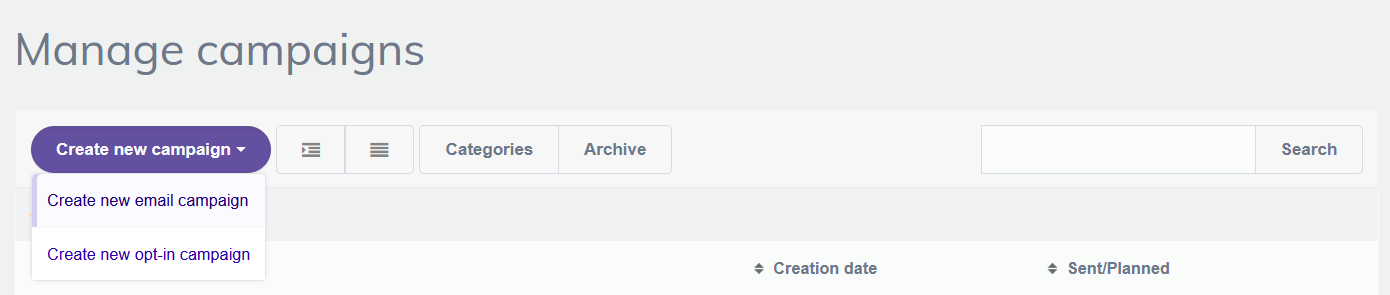
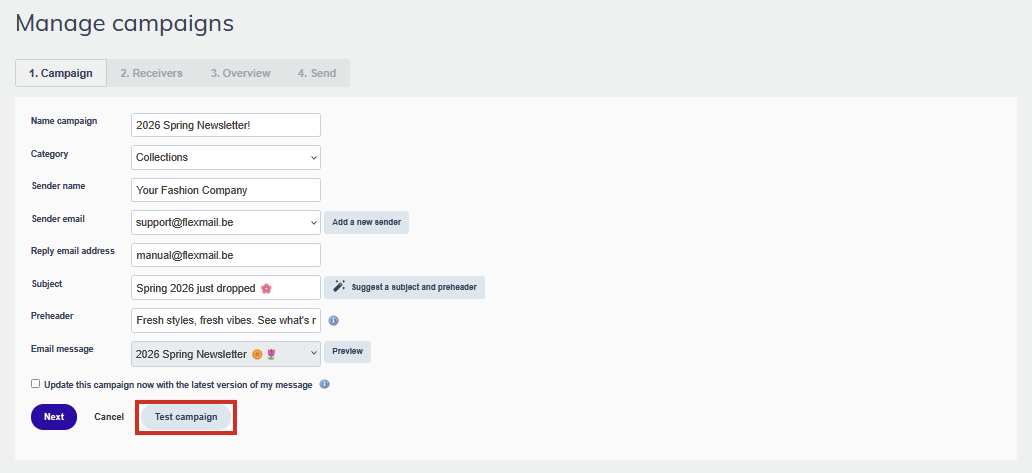
Aceda a Campanhas, depois a Gerir campanhas, e clique em Criar nova campanha > Criar nova campanha de e-mail.
Passo 1: Detalhes da campanha
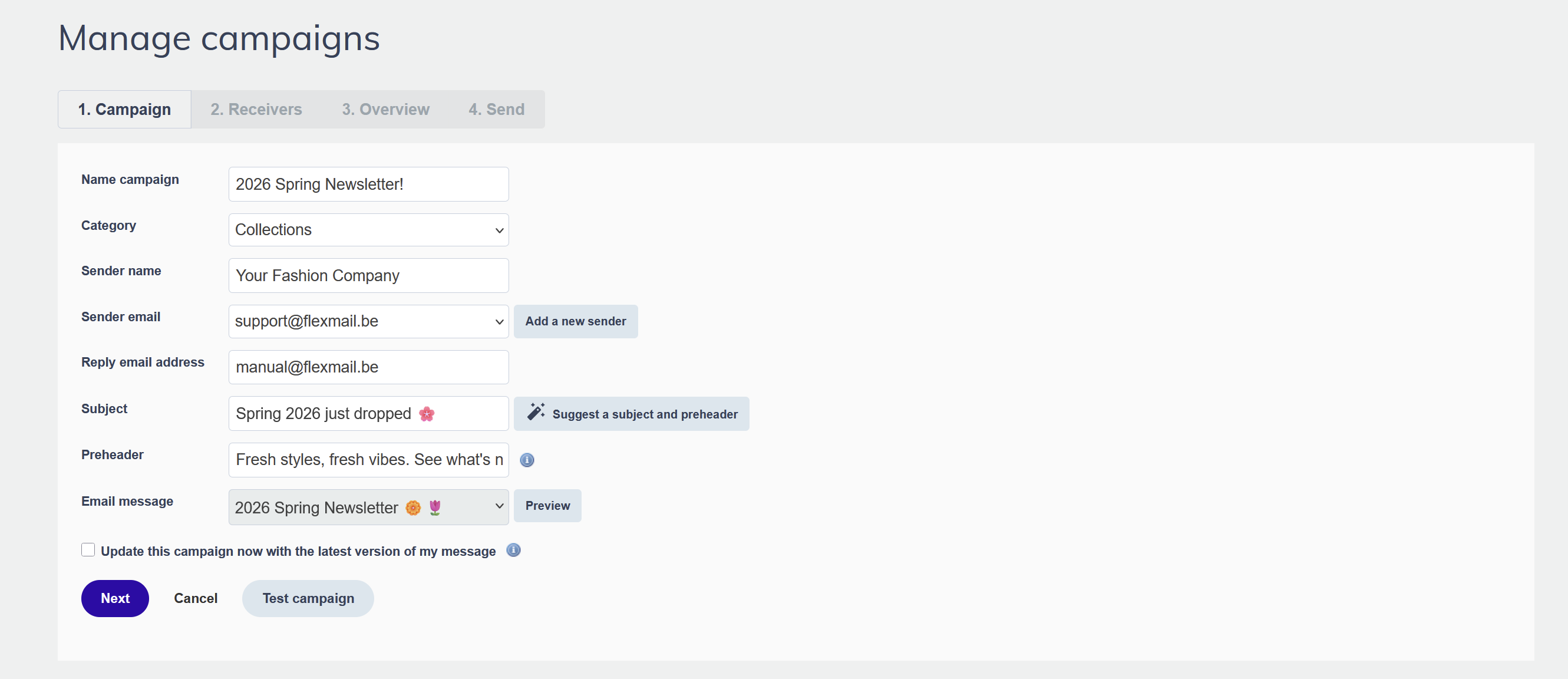
- Introduza um nome para a campanha e escolha uma categoria para manter a sua conta organizada.
- Introduza um assunto.
- Selecione um endereço de remetente validado. Se o endereço pretendido não estiver na lista, adicione-o primeiro em Definições > Adicionar ou remover remetentes.
- Introduza um nome de remetente — é o que os contactos veem na caixa de entrada antes de abrir o seu e-mail.
- Opcionalmente, altere o endereço de resposta se pretender que as respostas sejam enviadas para uma caixa de entrada diferente do endereço de envio.
- Selecione a mensagem que pretende enviar.
- Se ainda puder editar a mensagem antes de enviar, selecione "Atualizar esta campanha com a versão mais recente da minha mensagem".
Dica de suporte Pode usar um endereço de remetente dinâmico: o Flexmail verifica o campo personalizado escolhido para cada contacto e envia a partir do endereço de e-mail validado correspondente. Útil se diferentes membros da equipa devem aparecer como remetente para os seus próprios contactos.
Passo 2: Selecionar os destinatários
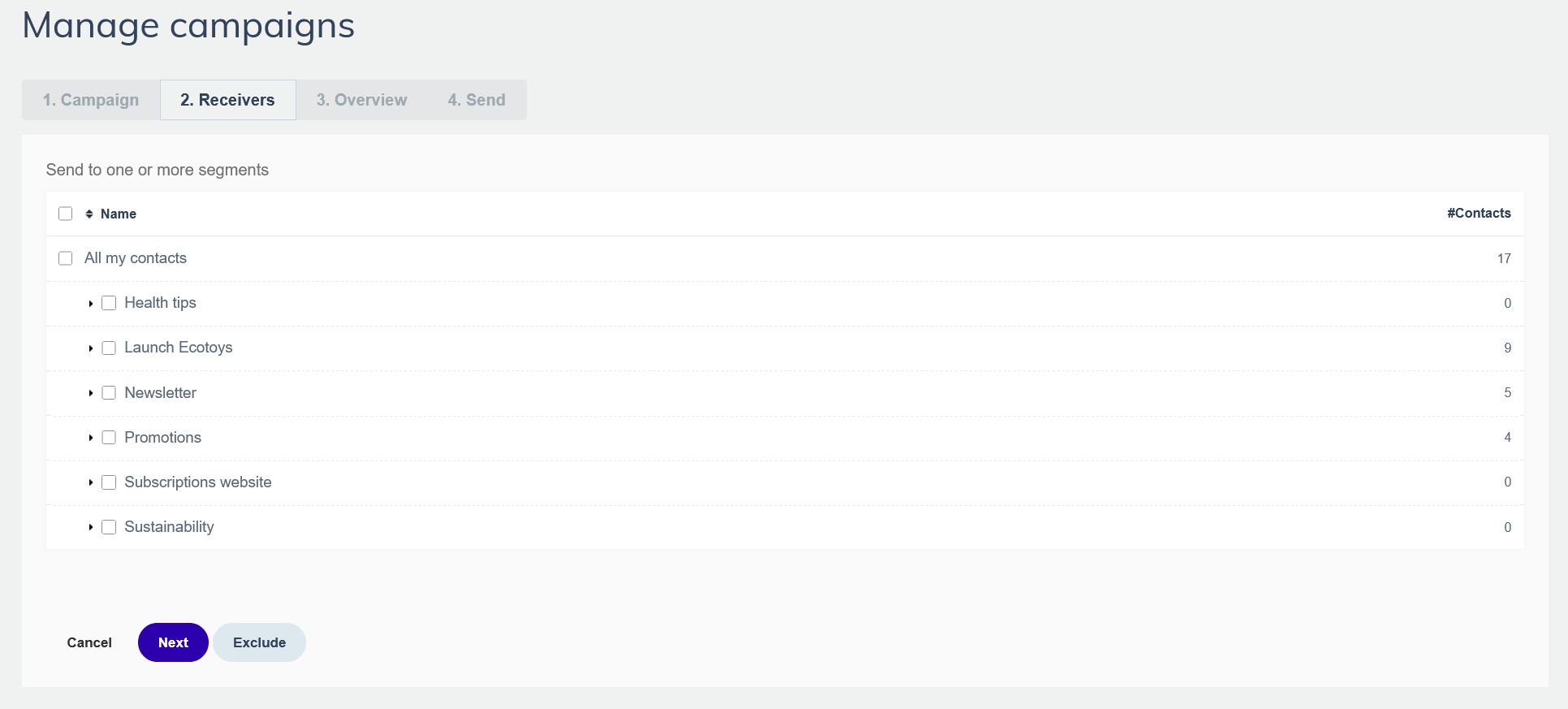
Escolha quais os segmentos que receberão a campanha. Pode também excluir segmentos específicos; os contactos presentes num segmento excluído não receberão a campanha, mesmo que também pertençam a um segmento incluído. Se um contacto pertencer a vários segmentos selecionados, receberá a campanha apenas uma vez.
Passo 3: Rever o resumo
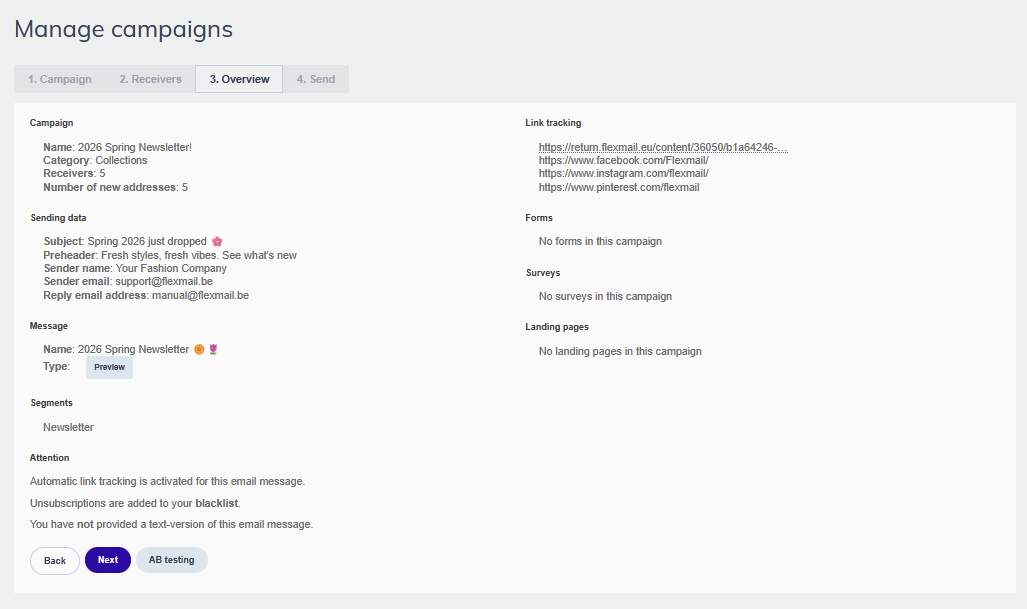
Antes de confirmar as opções de envio, reveja tudo na página de resumo. Verá as suas configurações de lista negra, a configuração de rastreamento de ligações e quaisquer formulários, inquéritos ou páginas de destino ligados à sua mensagem. Verifique se está presente uma versão em texto da sua mensagem — os clientes de e-mail que não carregam HTML irão apresentá-la, e também melhora a capacidade de entrega. É também aqui que pode adicionar um teste AB antes de avançar.
Passo 4: Escolher a opção de envio
Escolha quando e como a sua campanha é enviada: guardar sem enviar, enviar agora, enviar numa hora agendada ou enviar em lotes. Pode também adicionar endereços de e-mail de notificação para receber uma confirmação quando a campanha terminar de enviar.
Atenção Não remova contactos da sua base de dados enquanto uma campanha ainda está a ser enviada. Isso causará resultados imprecisos no relatório da campanha.
Criar uma campanha de opt-in
Aceda a Campanhas, depois a Gerir campanhas, e clique em Criar nova campanha > Criar nova campanha de opt-in. A configuração é igual à de uma campanha de e-mail, com uma diferença importante: a mensagem que selecionar deve conter uma ligação de marcador #opt-in#. É o que os contactos clicam para reconfirmar a sua subscrição. O envio em lotes não está disponível para campanhas de opt-in.
Criar uma campanha de SMS
- Aceda a Campanhas, depois a Gerir campanhas, e clique em Criar nova campanha > Criar nova campanha de SMS.
- Introduza um nome de campanha e uma categoria.
- Escreva a sua mensagem SMS. Um contador de caracteres mostra quantos créditos a mensagem custará por contacto.
- Selecione os segmentos destinatários. Os contactos sem número de telemóvel válido não receberão a mensagem.
- Reveja o resumo e envie.
Criar uma campanha de teste
Inicie uma campanha de teste a partir do mesmo fluxo de uma campanha de e-mail regular. No passo 1, clique no botão Campanha de teste. Selecione apenas o seu segmento de teste interno como destinatário e envie. Após o envio do teste, o estado da campanha original é atualizado para pronto, para que possa avançar sem reintroduzir as suas definições.
Dicas profissionais
- Use categorias para organizar as suas campanhas desde o início. Quando tiver dezenas de campanhas, filtrar por categoria é muito mais rápido do que percorrer uma lista.
- Prepare o seu segmento de teste antes de precisar dele — um pequeno grupo de endereços internos que abranja Gmail, Outlook e pelo menos um dispositivo móvel. Reutilize-o em cada campanha.
- Configure e-mails de notificação em campanhas que passa a colegas. Eles saberão imediatamente quando a campanha terminar de enviar, sem terem de verificar no Flexmail.
Erros comuns a evitar
- Enviar sem uma versão em texto. Sem uma versão em texto, os dispositivos que não conseguem carregar HTML não veem nada. A página de resumo avisará se esta estiver em falta.
- Usar um endereço de remetente que não foi validado. Os endereços não validados não podem ser selecionados no fluxo de criação de campanha. Valide-os antecipadamente em Definições > Adicionar ou remover remetentes.
- Selecionar os segmentos errados no passo 2. Verifique o número de destinatários na página de resumo antes de avançar — deve corresponder às suas expectativas.
- Deixar a caixa "Atualizar esta campanha com a versão mais recente da minha mensagem" desmarcada quando ainda está a editar a mensagem. Se fizer alterações depois de criar a campanha e esta caixa não estiver selecionada, os seus contactos receberão a versão antiga.
Considerações sobre o RGPD
RGPD Envie campanhas apenas para contactos que tenham dado consentimento válido para receber as suas comunicações. As campanhas de opt-in são uma ferramenta para reconfirmar esse consentimento quando tem dúvidas, mas a melhor abordagem é manter registos de consentimento limpos desde o início. Cada campanha que enviar deve ser relevante para o segmento que a recebe. O envio de e-mails irrelevantes prejudica a capacidade de entrega e arriscsa reclamações de spam, o que por sua vez afeta a sua capacidade de alcançar contactos ativos.
Próximos passos
- Envie primeiro uma campanha de teste — consulte "Porquê enviar uma campanha de teste" para uma lista de verificação completa.
- Configure testes AB para melhorar os seus assuntos e conteúdos ao longo do tempo.
- Reveja os resultados da campanha em Campanhas > Relatórios de campanha após o envio.
- Use a funcionalidade de relançamento para enviar a mesma campanha a novos contactos adicionados após o envio original.
Artigos relacionados
Precisa de inspiração?