
Anexar ficheiros a uma mensagem
Pode incluir ficheiros transferíveis nos seus emails Flexmail fazendo link a ficheiros armazenados na sua biblioteca de média. Os contactos clicam no link para transferir o ficheiro diretamente. Esta abordagem mantém
o tamanho do ficheiro do seu email pequeno e evita os problemas de entregabilidade que surgem com anexos de email grandes.
Pré-requisitos
- O seu ficheiro está carregado na biblioteca de média. Os ficheiros devem ter menos de 2MB cada.
- Tem uma mensagem aberta num dos três editores.
Carregue o seu ficheiro
Antes de poder fazer link a um ficheiro, este precisa de estar na sua biblioteca de média. Vá a Definições, depois Biblioteca de Média, e carregue o seu ficheiro. Casos de uso comuns: catálogos PDF, brochuras, listas de preços, programas de eventos e white papers.
Email builder
-
Clique num elemento de texto, cabeçalho, lista, imagem ou botão na tela.
-
Adicione ou edite um link utilizando a barra de ferramentas ou o painel de definições.
-
No seletor de tipo de link, escolha Ficheiro como tipo de link e clique em Média.

-
Selecione o ficheiro na sua biblioteca de média e clique em Inserir ficheiro.
-
De volta à página Adicionar um link, clique em Inserir link.
-
Clique em Guardar.


Modelo Wizard
CTA do artigo (botão)
- Adicione um nome de link.
- Ao lado do campo de link, clique no ícone D para Documentos.
- Selecione o ficheiro na sua biblioteca de média e clique em Inserir ficheiro.
- Clique em Guardar.

Editor do artigo
- Num artigo, destaque o texto ou imagem que pretende fazer link.
- Clique no ícone de link na barra de ferramentas.
- Ao lado do campo URL do Link, clique no ícone procurar
- Selecione o ficheiro na sua biblioteca de média e clique em Inserir ficheiro.
- No ecrã Inserir/Editar link, clique em Inserir.
- Clique em Guardar.

Editor HTML
-
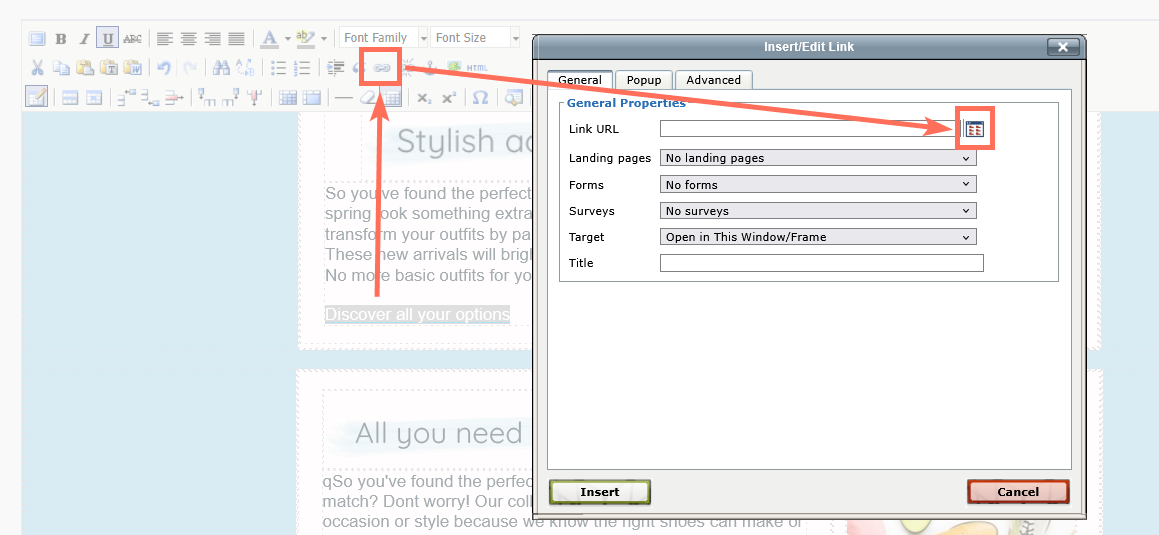
Destaque o texto ou clique na imagem que pretende fazer link.
-
Clique no ícone de link na barra de ferramentas.
-
Ao lado do campo URL do Link, clique no ícone procurar
-
Selecione o ficheiro na sua biblioteca de média e clique em Inserir ficheiro.
-
No ecrã Inserir/Editar link, clique em Inserir.
Dicas profissionais
- Mencione o que é o link no texto envolvente, "Transfira o nosso catálogo de outono (PDF, 1,2 MB)" define expectativas e reduz a hesitação para clicar.
- Nomeie os seus ficheiros com clareza antes de os carregar. Algo como "guia-produto-outono-2025.pdf" é muito mais fácil de identificar mais tarde do que "documento1.pdf".
Erros comuns a evitar
- Carregar um ficheiro com mais de 2MB. A biblioteca de média impõe um limite de 2MB por ficheiro. Comprima PDFs utilizando ferramentas como o Smallpdf ou o Adobe Acrobat antes de carregar, se necessário.
- Fazer link a um ficheiro que foi eliminado da biblioteca. Verifique sempre se o ficheiro está disponível na biblioteca de média antes de enviar.
- Não ativar o link tracking para links de transferência. Se quer saber quantos contactos transferiram o seu ficheiro, certifique-se de que o tracking está ativado para esse link na secção Link tracking.
Próximos passos
- Veja "A biblioteca de média" para saber como organizar e gerir os seus ficheiros carregados.
- Veja "Link tracking" para saber como fazer tracking dos cliques de transferência de ficheiros nos seus relatórios de campanha.
- Veja "Por que os seus ficheiros de média devem permanecer abaixo de 2MB" para orientações de compressão de ficheiros.