
Textos Alt
O texto alt é a descrição que aparece no lugar de uma imagem quando esta não consegue ser carregada. Isto acontece quando um cliente de email bloqueia imagens por defeito, o que é comum no Outlook e em alguns ambientes empresariais, ou quando um contacto está a usar um leitor de ecrã. Adicionar texto alt descritivo a cada imagem é um dos princípios básicos das melhores práticas de email mais frequentemente negligenciados.
Por que os textos alt são importantes
Muitos clientes de email, incluindo o Outlook, bloqueiam imagens por defeito até o leitor as permitir explicitamente. Se o seu email depende fortemente de imagens e não tem texto alt, os leitores vêem apenas caixas vazias sem contexto. Um texto alt bem escrito comunica o conteúdo de cada imagem mesmo quando esta não carrega, o que ajuda os leitores a perceber a sua mensagem e a decidir se vão clicar.
O texto alt também é importante para os leitores de ecrã utilizados por contactos com deficiência visual. Sem texto alt, os leitores de ecrã saltam totalmente as imagens, o que pode tornar o seu email confuso ou incompleto para esses leitores.
Como adicionar texto alt
Email builder
Clique em qualquer elemento de imagem na tela. No painel de definições à direita, encontre o campo Texto alt e escreva a sua descrição.

Modelo Wizard
-
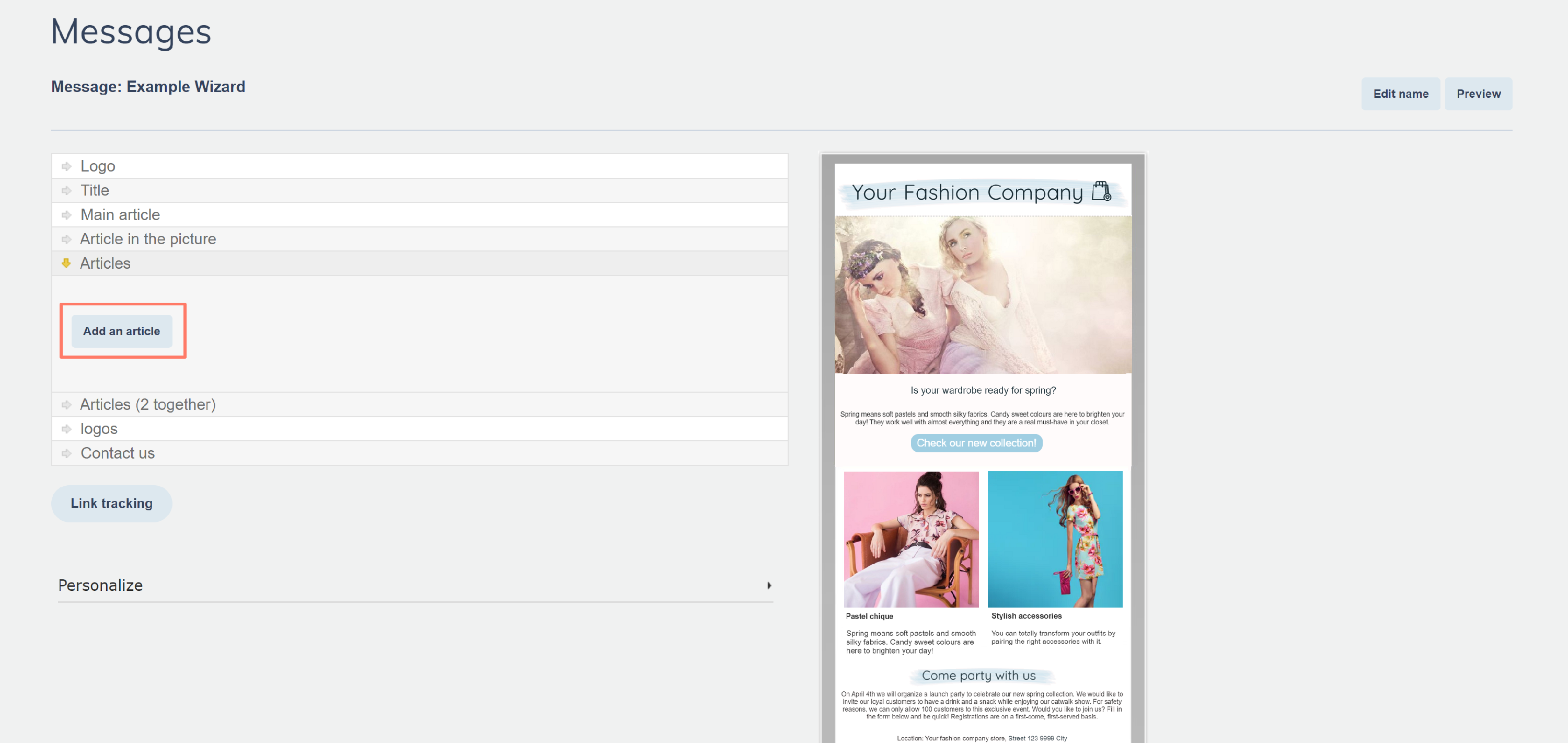
Vá ao elemento Artigos → clique em Adicionar um artigo
-
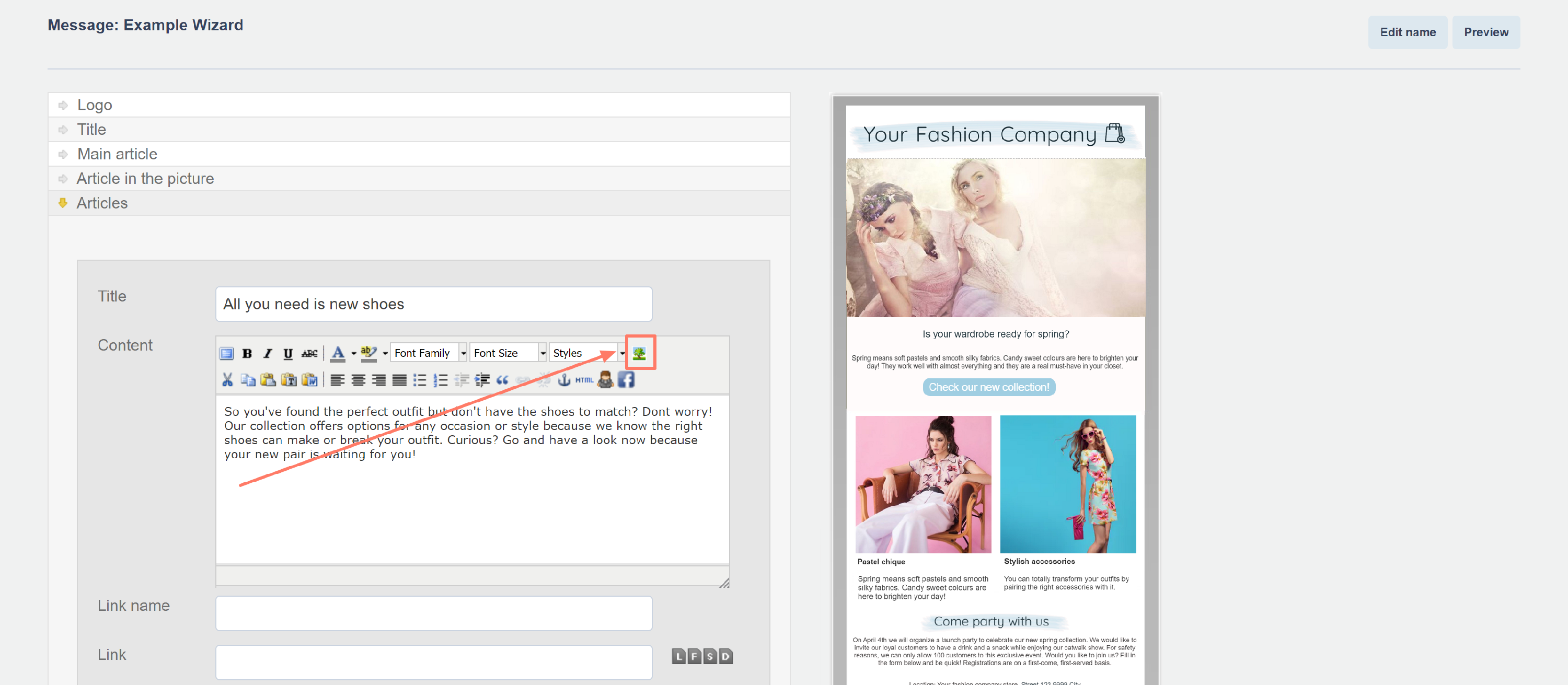
Clique em Inserir/Editar Imagem
-
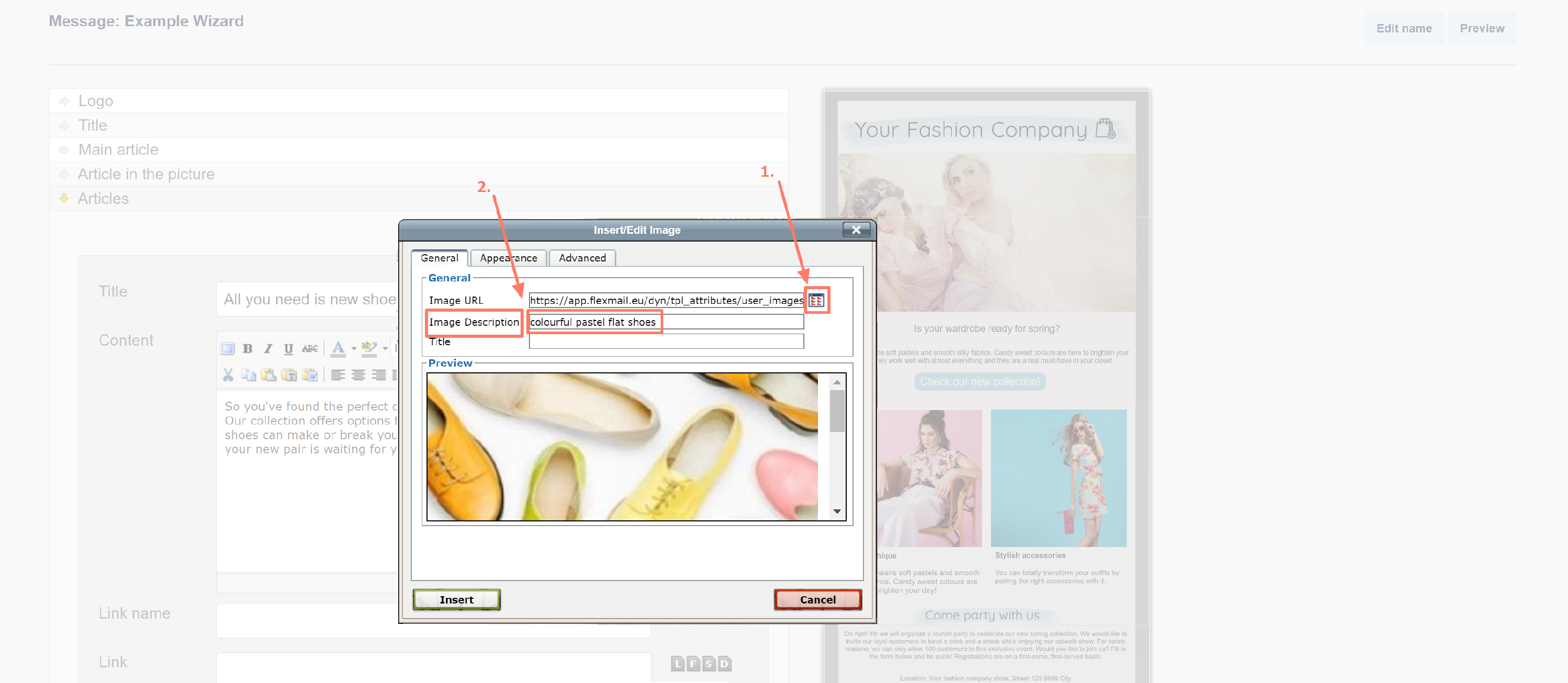
Selecione a sua imagem via Procurar → preencha a Descrição da Imagem como texto alt → clique em Inserir.
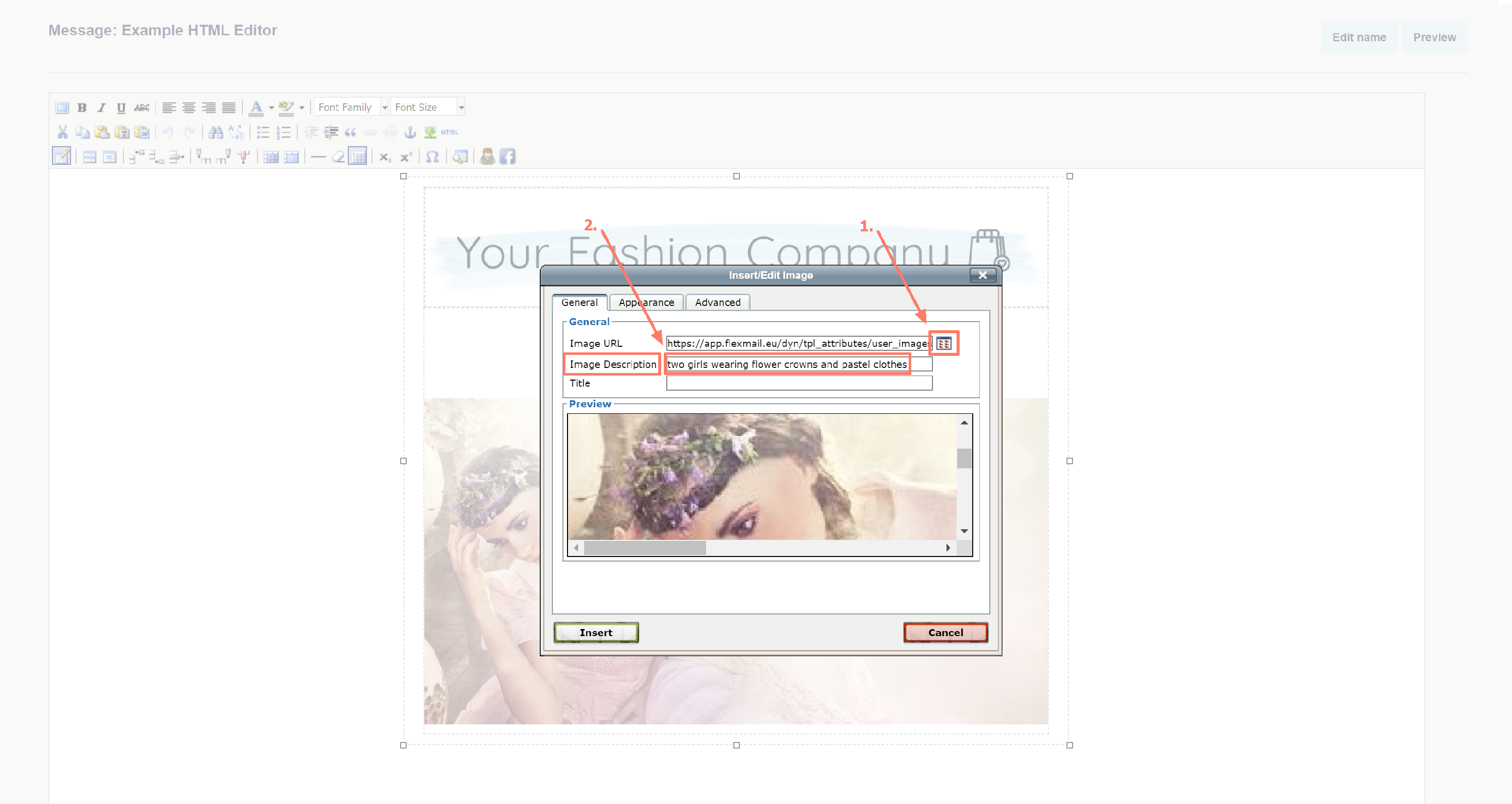
Editor HTML
-
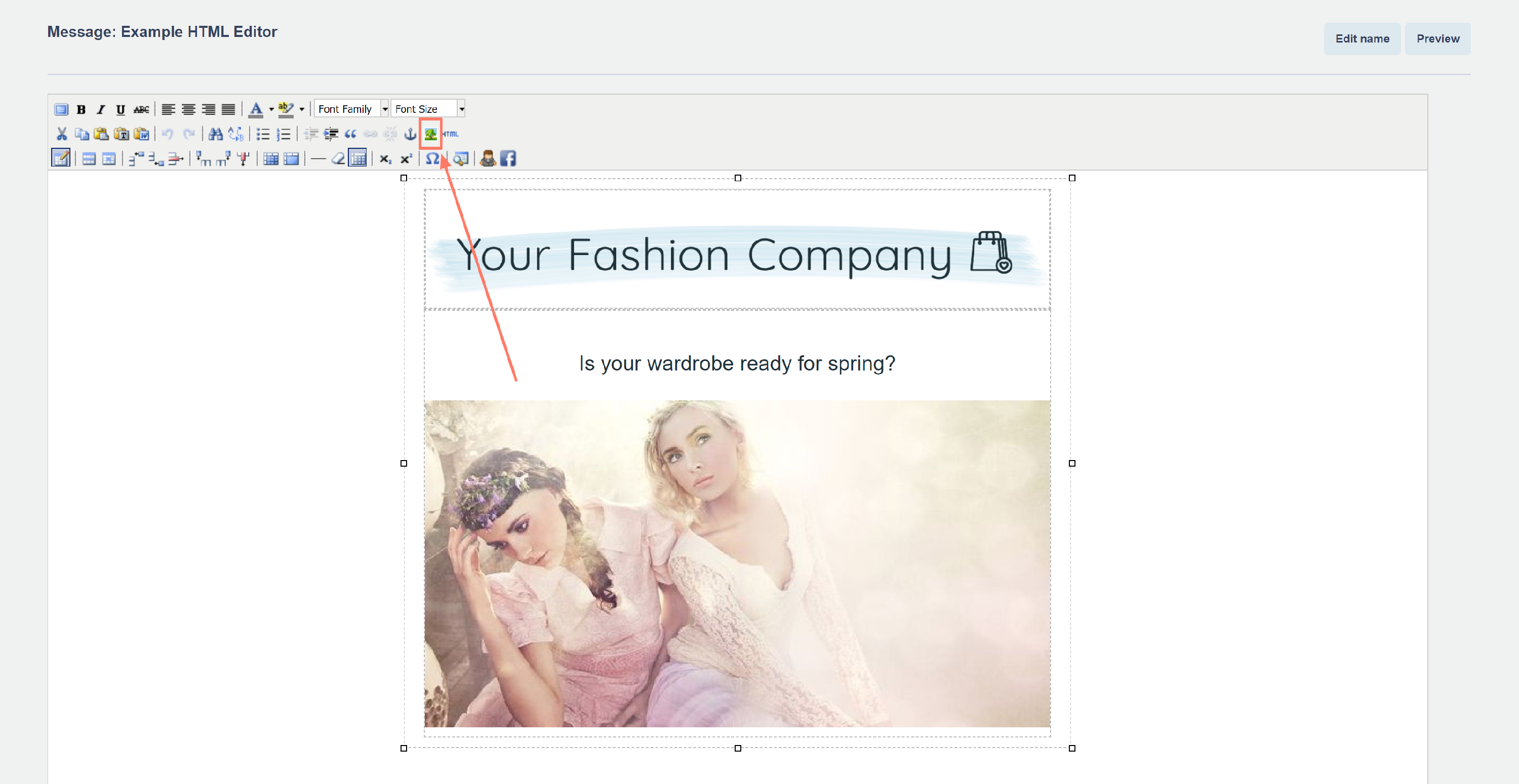
Clique em Inserir/Editar Imagem
-
selecione a sua imagem via Procurar → preencha a Descrição da Imagem como texto alt → clique em Inserir.
Escrever texto alt eficaz
- Descreva o que a imagem mostra, não o que ela representa. "Mulher a usar um portátil numa secretária" é mais útil do que "Produtividade".
- Seja específico para imagens de produto. "Carteira de cabedal azul, vista frontal" dá mais informação do que "Produto".
- Para imagens decorativas que não acrescentam valor informativo, deixe o texto alt vazio em vez de usar texto de preenchimento como "imagem" ou "foto". Um texto alt vazio diz aos leitores de ecrã para saltarem a imagem de forma adequada.
- Para botões e imagens CTA, use o mesmo texto que o rótulo do botão, "Registar agora" ou "Transferir o guia".
- Mantenha-o conciso. A maioria dos leitores de ecrã corta o texto alt após cerca de 125 caracteres.
Dicas profissionais
- Após criar uma mensagem, use a Verificação de Mensagem para pré-visualizar o seu email com imagens desativadas. Isto mostra exatamente o que um leitor com bloqueio de imagens vê e é um teste fiável para saber se os seus textos alt estão a cumprir o seu papel.
- A sua linha de assunto, preheader e textos alt formam em conjunto a camada de texto do seu email. Os leitores que nunca ativam as imagens devem ainda assim conseguir perceber a sua mensagem apenas a partir destes elementos.
Erros comuns a evitar
- Texto alt genérico como "imagem" ou "banner", isto não acrescenta valor e pode frustrar utilizadores de leitores de ecrã.
- Repetir o texto circundante palavra por palavra. O texto alt deve complementar o contexto, não o duplicar.
- Falta de texto alt em imagens CTA. Se o seu call to action é uma imagem sem texto alt, os contactos que usam leitores de ecrã ou clientes com bloqueio de imagens não fazem ideia do que clicar.
Próximos passos
- Veja "Adicionar uma imagem" para saber como inserir imagens na sua mensagem.
- Veja "Verificação de Mensagem" para saber como pré-visualizar o seu email com imagens desativadas.
Artigos relacionados
O que mais há para saber sobre o Flexmail?
Como fazer isso exatamente na minha conta?
Precisa de inspiração?