
Adicionar uma imagem
As imagens tornam o seu email mais cativante visualmente e ajudam a comunicar a sua mensagem mais rapidamente do que apenas com texto. O Flexmail suporta imagens estáticas nos formatos JPG, PNG e GIF, bem como GIFs animados. Pode adicionar imagens nos três editores de mensagem.
Para melhores resultados, mantenha os ficheiros de imagem abaixo dos 2MB. Ficheiros maiores atrasam os tempos de carregamento em ligações móveis e podem ser bloqueados por alguns clientes de email. Veja "Por que os seus ficheiros de média devem permanecer abaixo de 2MB" para dicas de compressão.
Pré-requisitos
- O seu ficheiro de imagem está pronto e abaixo dos 2MB.
- Para a melhor renderização, verifique as dimensões recomendadas para o marcador que está a preencher, particularmente no Modelo Wizard.
Email builder
-
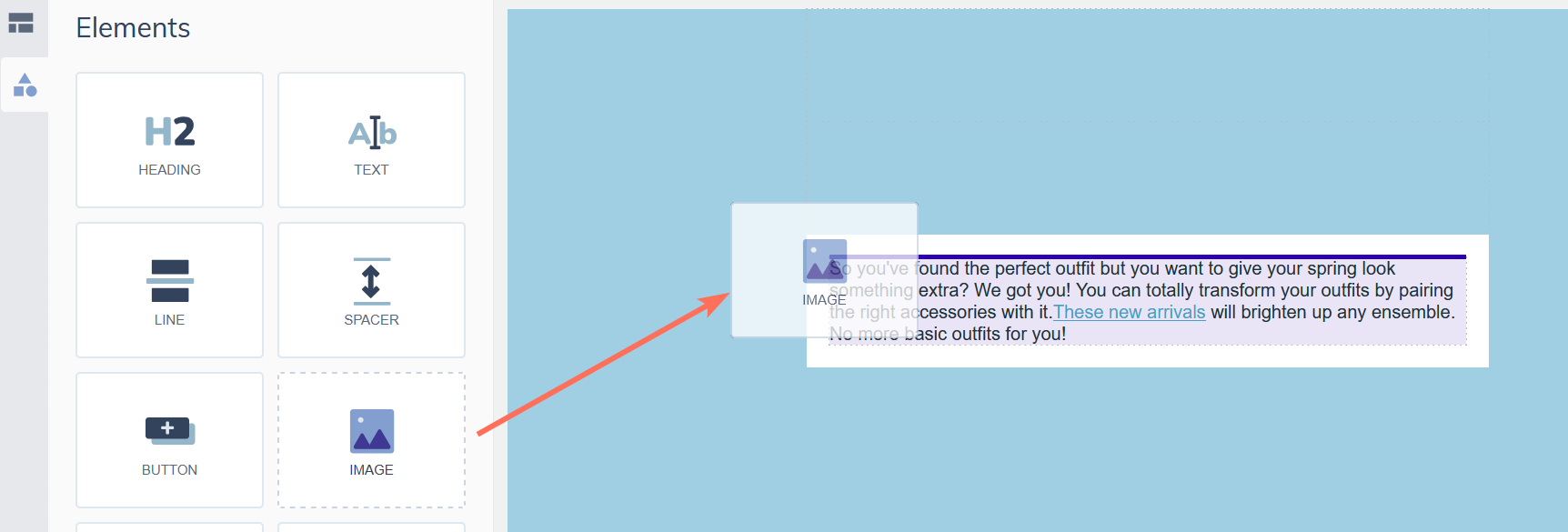
No painel Elementos à esquerda, encontre o elemento Imagem.
-
Arraste-o para a tela, para uma coluna de uma estrutura.
-
Clique no marcador de imagem para abrir o seletor de imagens.

-
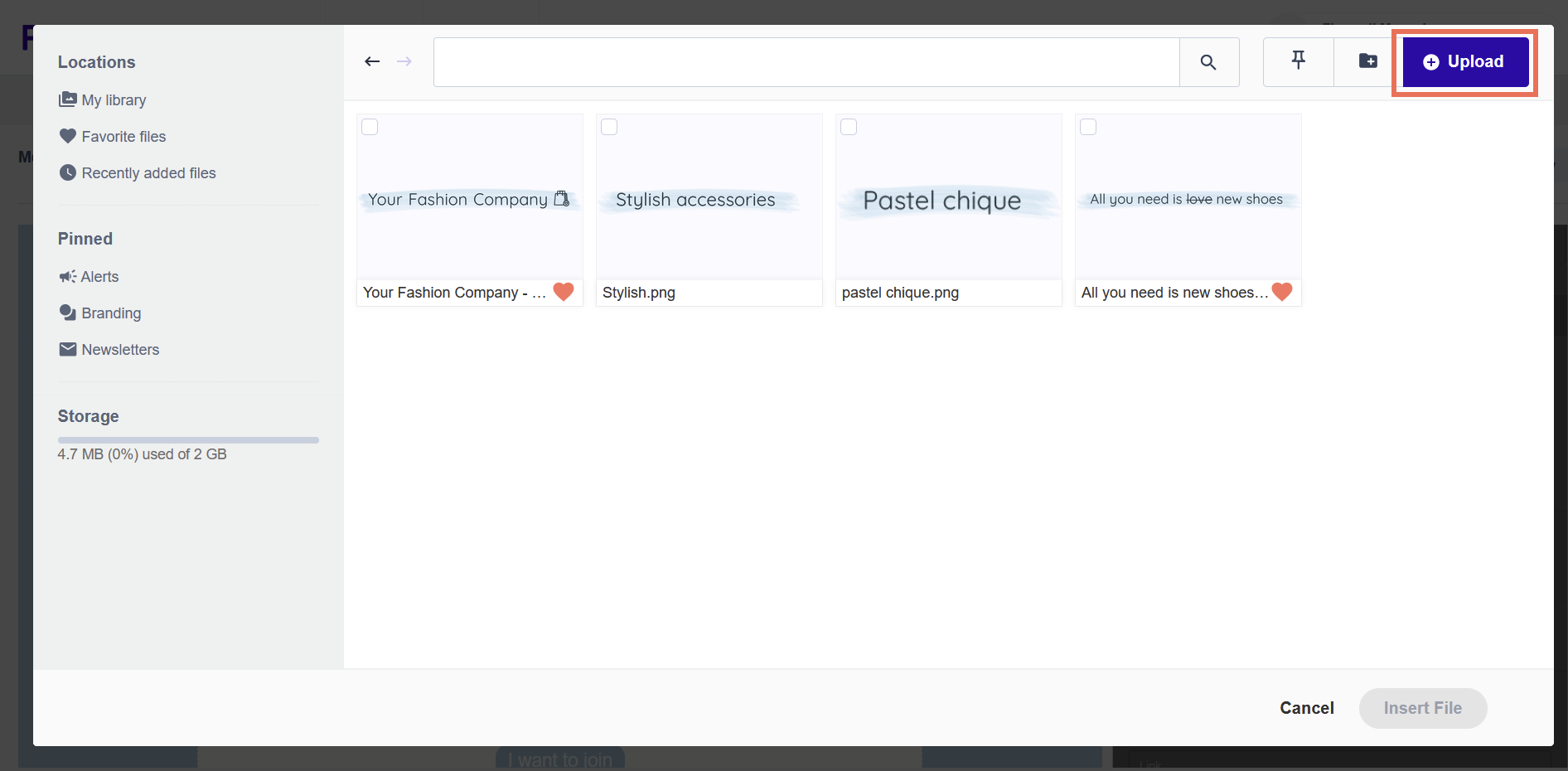
Carregue um novo ficheiro ou selecione um da sua biblioteca de média.
-
No painel direito, defina o alt text, link opcional, largura, alinhamento, margens e visibilidade.


Dica de suporte Os GIFs animados são suportados e exibem-se corretamente na maioria dos clientes de email. O Outlook 2007-2019 mostra apenas o primeiro frame como uma imagem estática, certifique-se de que o primeiro frame comunica a sua mensagem com clareza por si só.
Modelo Wizard
-
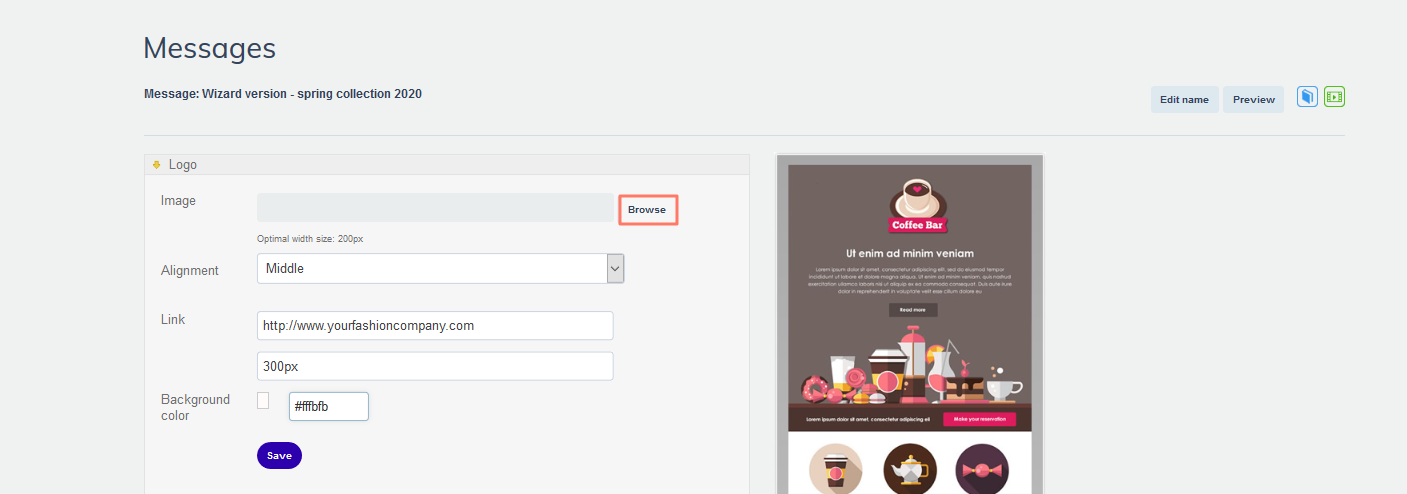
Clique num marcador de imagem no Wizard.
-
Carregue uma nova imagem ou selecione da sua biblioteca de média.
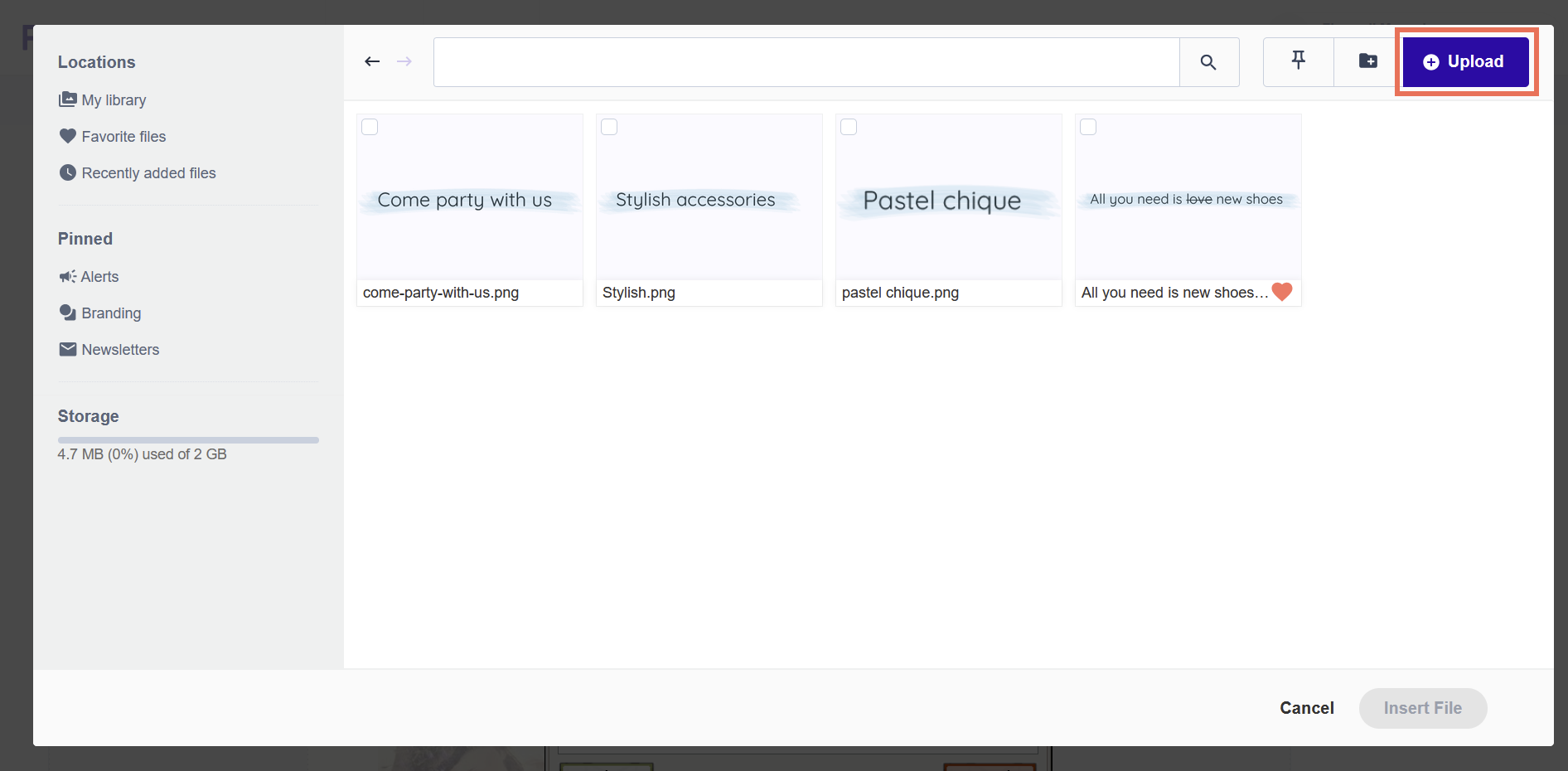
A imagem ajusta-se automaticamente ao marcador. Use uma imagem que corresponda às dimensões recomendadas mostradas no marcador para evitar esticamento ou corte.
Editor HTML
-
Clique no local onde pretende inserir a imagem.
-
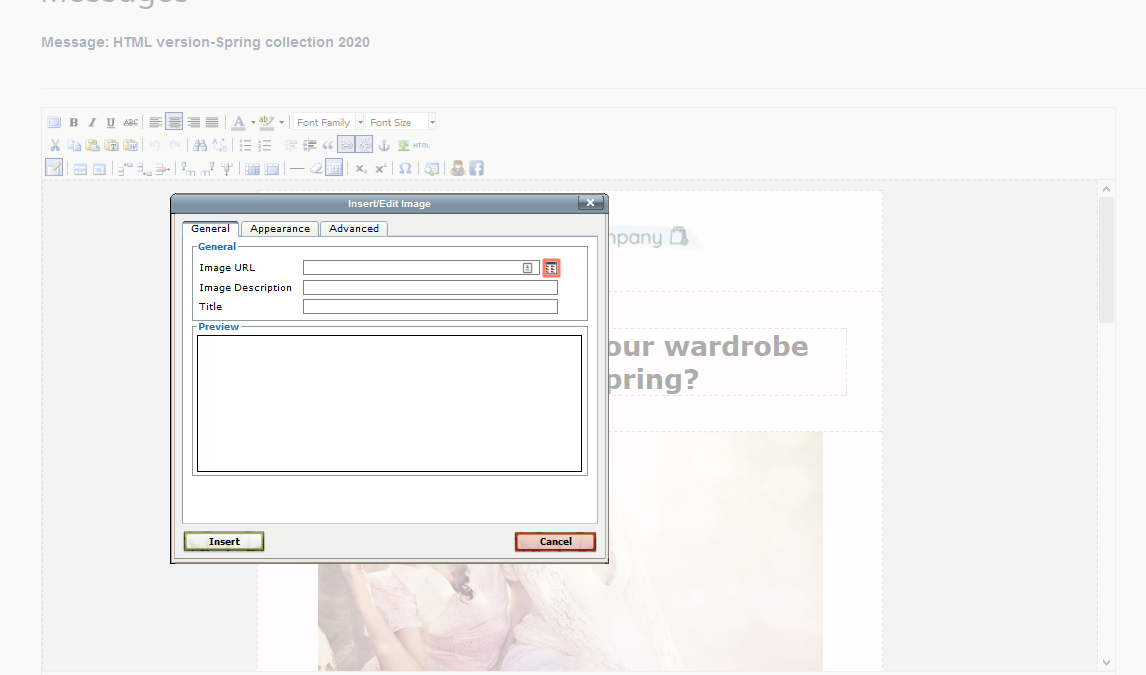
Clique no ícone de imagem na barra de ferramentas.

-
Para adicionar uma imagem, clique no pequeno ícone Procurar ao lado do campo 'URL da Imagem'.
-
Carregue um novo ficheiro ou selecione da sua biblioteca de média.
-
Isso levá-lo-á de volta ao pop-up Inserir/Editar Imagem. Defina a largura, alinhamento e alt text, depois clique em Inserir.

Dicas profissionais
- Adicione sempre alt text às suas imagens. Muitos clientes de email bloqueiam imagens por defeito, o alt text garante que os leitores ainda compreendem o conteúdo quando as imagens não carregam. Veja "Textos alt" para orientações.
- Use o formato de ficheiro correto: JPEG para fotografias, PNG para logótipos e gráficos com transparência.
- Para modelos Wizard, o marcador de imagem mostra as dimensões recomendadas. Prepare imagens nessas dimensões exatas antes de carregar para evitar problemas de esquema.
Erros comuns a evitar
- Carregar imagens com mais de 2MB. A biblioteca de média aplica um limite de 2MB. Use uma ferramenta de compressão como o Squoosh antes de carregar se a sua imagem for demasiado grande.
- Saltar o alt text. Sem ele, clientes de email que bloqueiam imagens mostram caixas vazias sem contexto. Veja "Textos alt" para saber como escrevê-los bem.
- Usar imagens mais largas do que a área de conteúdo do email. Um email padrão tem 600px de largura. Imagens mais largas do que 1200px (para ecrãs 2x/Retina) são maiores do que o necessário e acrescentam tamanho de ficheiro desnecessário.
Próximos passos
- Veja "Textos alt" para orientações sobre como escrever alt text descritivo para cada imagem.
- Veja "Imagens animadas em emails" para orientações específicas sobre o uso de GIFs animados.
- Veja "Editar uma imagem" se precisar de cortar ou ajustar uma imagem depois de carregar.
- Veja "Por que os seus ficheiros de média devem permanecer abaixo de 2MB" para dicas de compressão de ficheiros.
Artigos relacionados
Há mais coisas que pode fazer no Flexmail
- Gerir a Biblioteca de média (gestor de ficheiros)
- Adicionar um alt text a uma imagem
- Editar uma imagem
À procura de informação de contexto?
- Sobre a Biblioteca de média (gestor de ficheiros)
- Sobre o E-mail builder
- Sobre os Modelos Wizard
- Sobre o Editor HTML
Inspire-se!